> For the complete documentation index, see [llms.txt](https://docs.messageflow.com/llms.txt). Markdown versions of documentation pages are available by appending `.md` to page URLs; this page is available as [Markdown](https://docs.messageflow.com/pl/e-mail/bezpieczenstwo-nadawcy/autoryzacja-nadawcow/autoryzowanie-domen-u-hostingodawcow/autoryzowanie-domeny-hostowanej-w-ovhcloud.md).
# Autoryzowanie domeny hostowanej w OVHcloud
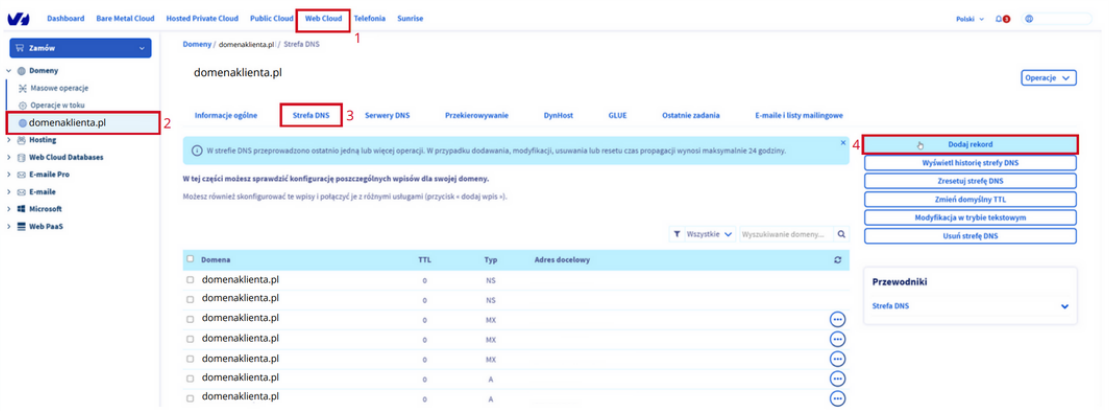
1. Zaloguj się do panelu klienta w OVHcloud.
2. Następnie przejdź do zakładki “Web Cloud”.
3. Przejdź do zakładki “Domeny” i wybierz domenę.
4. Następnie wybierz “Strefa DNS”.
5. Wybierz opcję “Dodaj rekord”.
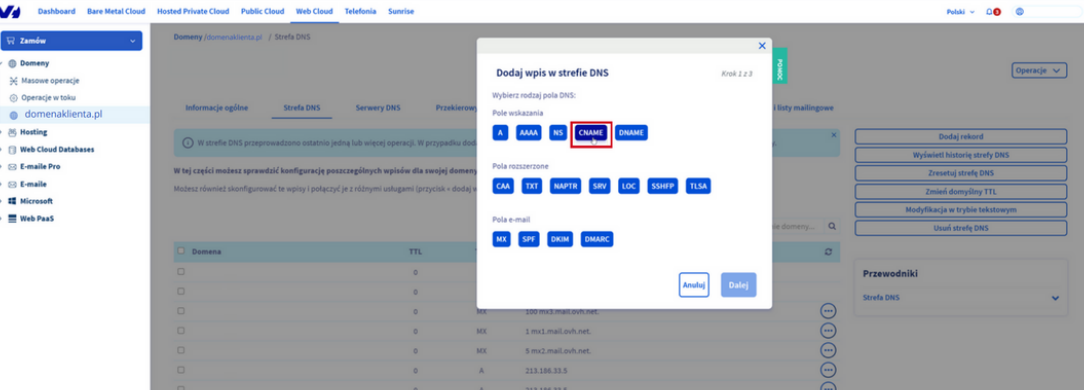
6. Kolejno wybierz “CNAME” jako rodzaj pola DNS.
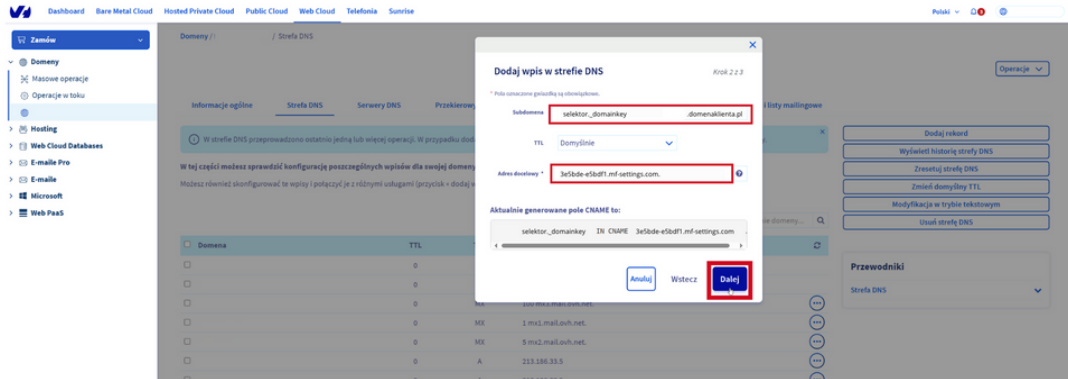
7. Następnie udostępnij pole “Subdomena” wpisując: selektor.\_domainkey.twojadomena.pl.
8. Uzupełnij pole “Adres docelowy” o wartość wygenerowaną w panelu MessageFlow. \[Należy pamiętać o umieszczeniu “.” na końcu wartości].
9. Kliknij przycisk “Dalej”, aby przejść do kolejnego kroku.
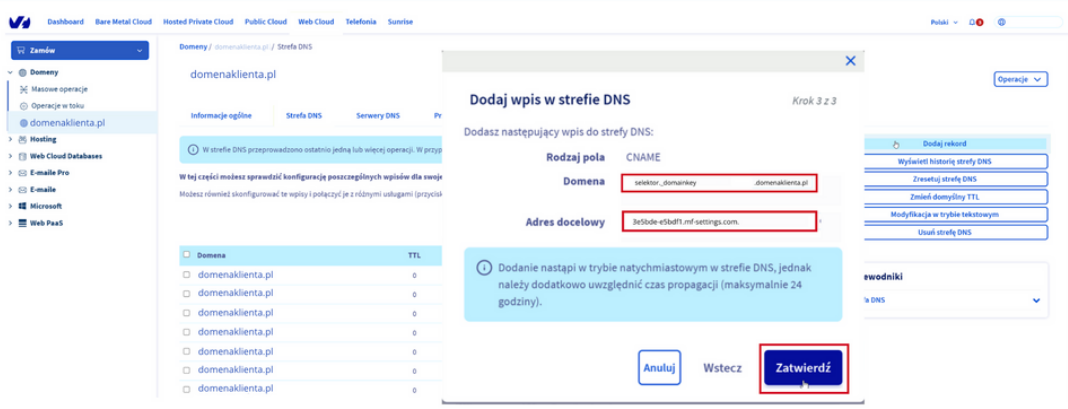
10. Następnie kliknij przycisk “Zatwierdź”, aby zapisać wprowadzone zmiany.
11. Oczekiwanie na zatwierdzenie zmian przez system DNS może zająć kilka minut lub godzin. Wszystko zależy od propagacji rekordów DNS.
{% hint style="info" %}
W razie pytań lub wątpliwości zalecamy bezpośredni kontakt z działem wsparcia technicznego dostawcy usług hostingowych, tak aby otrzymać precyzyjne i najbardziej aktualne instrukcje dotyczące Twojego konta.
{% endhint %}