> For the complete documentation index, see [llms.txt](https://docs.messageflow.com/llms.txt). Markdown versions of documentation pages are available by appending `.md` to page URLs; this page is available as [Markdown](https://docs.messageflow.com/pl/e-mail/bezpieczenstwo-nadawcy/autoryzacja-nadawcow/autoryzowanie-domen-u-hostingodawcow/autoryzowanie-domeny-hostowanej-w-zenbox.md).
# Autoryzowanie domeny hostowanej w Zenbox
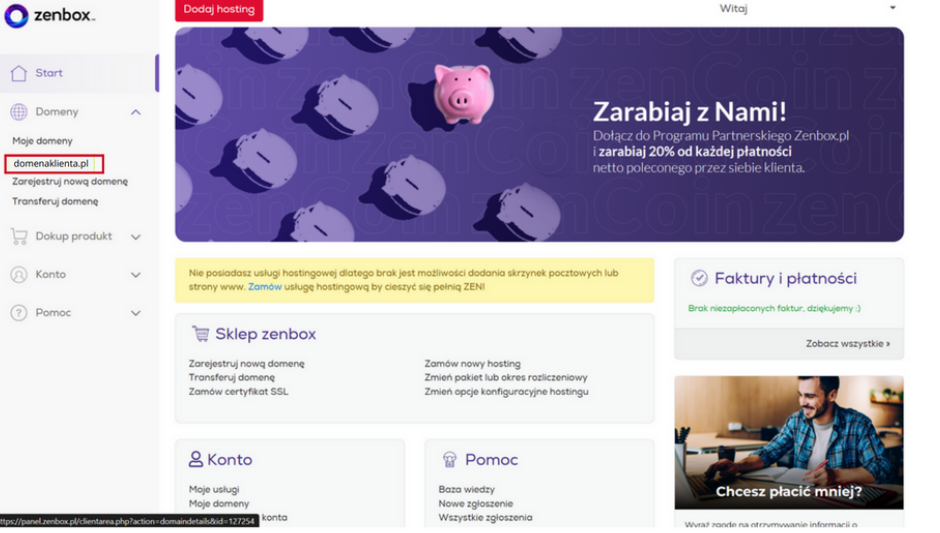
1. Zaloguj się do panelu klienta w Zenbox.
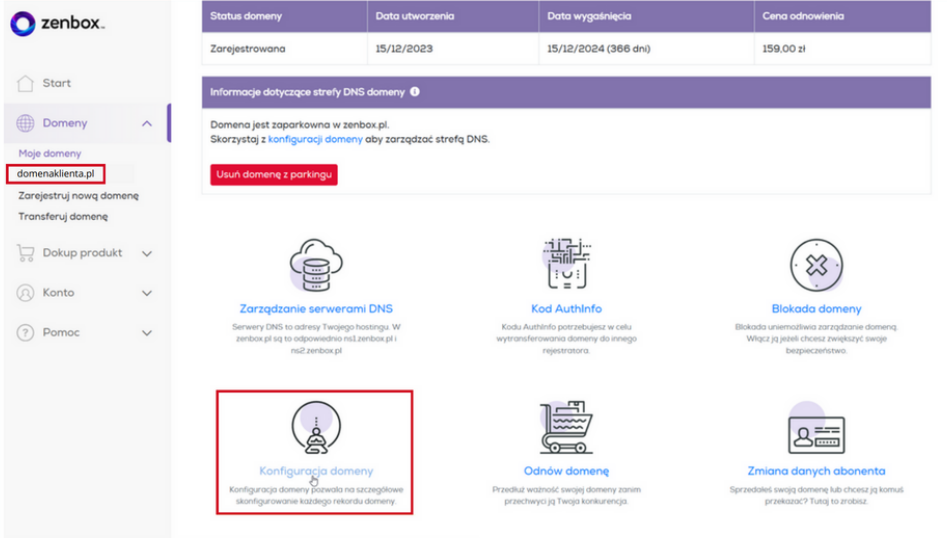
2. Przejdź do zakładki “Domeny” i wybierz właściwą domenę.
3. Przejdź do “Konfiguracja domeny”, dzięki temu możliwe będzie szczegółowe skonfigurowanie każdego rekordu domeny.
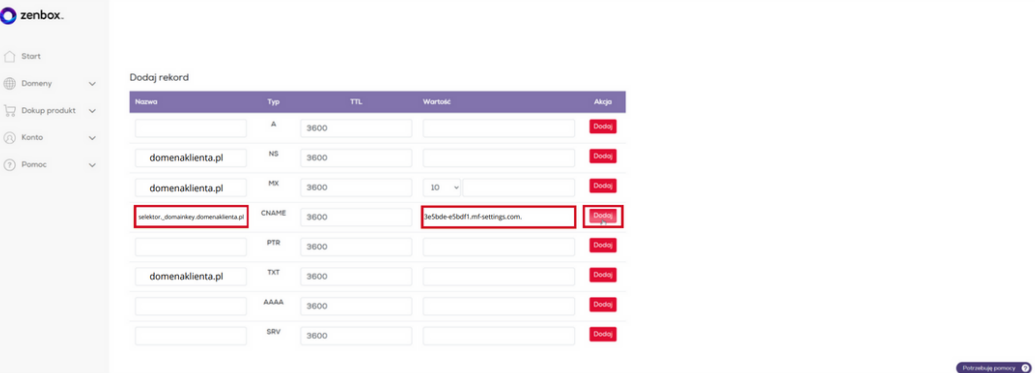
4. Uzupełnij wymagane pola. W polu “Nazwa” o : selektor.\_domainkey.twojadomena.pl
5. Pole “Wartość” uzupełnij o wartość, która została wygenerowana w panelu MessageFlow.
6. Następnie kliknij przycisk “Dalej”, aby rozpocząć aktualizację danych.
7. Oczekiwanie na zatwierdzenie zmian przez system DNS może zająć kilka minut lub godzin. Wszystko zależy od propagacji rekordów DNS.
{% hint style="info" %}
W razie pytań lub wątpliwości zalecamy bezpośredni kontakt z działem wsparcia technicznego dostawcy usług hostingowych, tak aby otrzymać precyzyjne i najbardziej aktualne instrukcje dotyczące Twojego konta.
{% endhint %}