> For the complete documentation index, see [llms.txt](https://docs.messageflow.com/llms.txt). Markdown versions of documentation pages are available by appending `.md` to page URLs; this page is available as [Markdown](https://docs.messageflow.com/pl/e-mail/bezpieczenstwo-nadawcy/autoryzacja-nadawcow/jak-zautoryzowac-nadawcow-w-messageflow/autoryzacja-domen.md).
# Autoryzacja domen
{% stepper %}
{% step %}
### Logowanie i dodawanie domeny
* Aby rozpocząć proces autoryzacji, zaloguj się do panelu MessageFlow.
* Przejdź do sekcji **E-mail -> Ustawienia wspólne -> Autoryzacja nadawców**
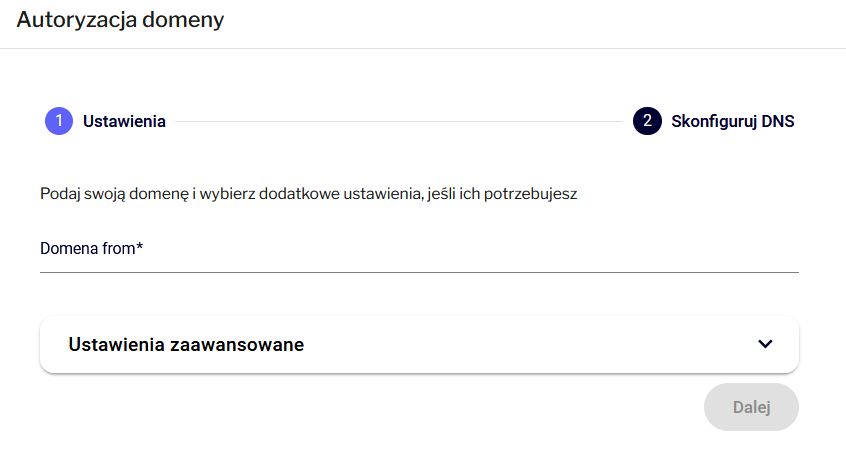
* Aby dodać nową domenę, kliknij przycisk **+ Dodaj domenę**.
* W wyświetlonym polu wpisz pełną nazwę domeny, którą chcesz autoryzować (np. `mojadomena.pl`). Jeśli nie chcesz wprowadzać zmian w głównych ustawieniach DNS swojej domeny firmowej, możesz rozważyć użycie dedykowanej subdomeny do wysyłek (np. `newsletter.mojadomena.pl`).
{% endstep %}
{% step %}
### Konfiguracja ustawień zaawansowanych (opcjonalne, ale zalecane)
Po wprowadzeniu nazwy domeny, zanim przejdziesz do generowania rekordów DNS, masz możliwość skonfigurowania dodatkowych opcji. Kliknij w sekcję **Ustawienia zaawansowane**, aby dostosować konfigurację do swoich potrzeb:
* **Użyj dedykowanego Return Path:** W tym miejscu możesz zdefiniować własną subdomenę, która będzie używana jako adres zwrotny (Return-Path) dla Twoich wiadomości. Wprowadź sugerowaną frazę, np. "mailing". System automatycznie doda do niej nazwę Twojej autoryzowanej domeny, tworząc np. `mailing.mojadomena.pl`. Dedykowany Return Path pomaga w budowaniu spójnej reputacji Twojej domeny.
* **Użyj dedykowanego linku do subdomeny (dla śledzenia):** Ta opcja pozwala na użycie Twojej własnej subdomeny w linkach śledzących kliknięcia i otwarcia wiadomości, zamiast domyślnej domeny MessageFlow. Wprowadź sugerowaną frazę, np. "click". System doda do niej nazwę Twojej autoryzowanej domeny, tworząc np. `click.mojadomena.pl`. Poprawia to spójność marki i może pozytywnie wpłynąć na postrzeganie Twoich linków przez filtry.
* **Użyj dedykowanego selektora DKIM:** Selektor DKIM to dodatkowe oznaczenie (etykieta) używane do wyszukiwania odpowiedniego klucza DKIM w rekordach DNS Twojej domeny. Możesz tu zdefiniować własny selektor, który **powinien mieć od 3 do 7 znaków**.
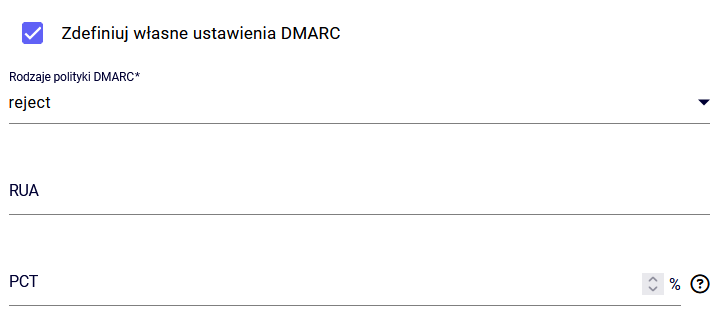
* **Zdefiniuj własne ustawienia DMARC:** Skonfiguruj politykę DMARC dla swojej domeny bezpośrednio w panelu MessageFlow. System następnie udostępni odpowiedni rekord CNAME, który należy dodać do DNS.
* **Polityka DMARC:** Określ, co serwery odbiorcze powinny robić z wiadomościami wysłanymi rzekomo z Twojej domeny, które nie przejdą pomyślnie weryfikacji SPF i/lub DKIM. Dostępne opcje to:
* `none` (monitorowanie): Wiadomości są dostarczane, a Ty otrzymujesz raporty.
* `quarantine` (kwarantanna): Wiadomości są traktowane podejrzanie, np. przenoszone do folderu spam.
* `reject` (odrzucenie): Wiadomości są odrzucane przez serwer odbiorcy.
* **RUA (Reporting URI(s) for Aggregate Data):** Podaj adres e-mail (lub adresy), na który chcesz otrzymywać zagregowane raporty DMARC (RUA). Raporty te dostarczają informacji o wolumenie wiadomości i statusie ich autoryzacji.
* **PCT (Percentage):** Ustaw, jaki procent wiadomości (od 1 do 100) ma podlegać zdefiniowanej polityce DMARC (`quarantine` lub `reject`). Dla polityki `none` ta opcja nie ma zastosowania. Zaleca się stopniowe zwiększanie wartości PCT.
{% endstep %}
{% step %}
### Generowanie i dodawanie rekordów do DNS
* Po skonfigurowaniu wszystkich pożądanych opcji (lub jeśli decydujesz się na ustawienia domyślne), kliknij przycisk **Dalej**.
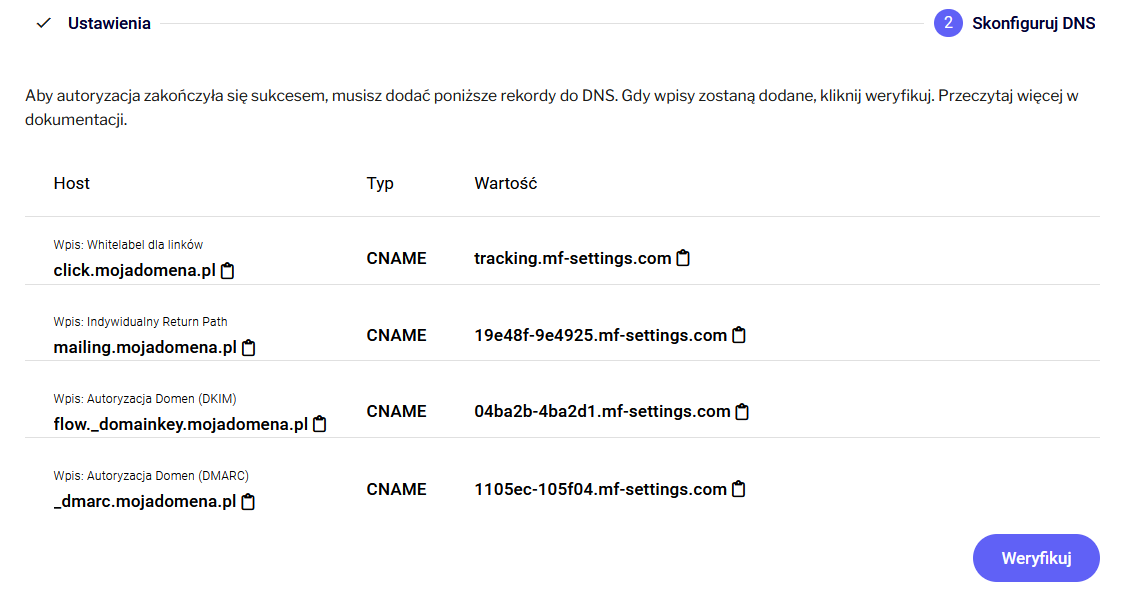
* System MessageFlow wygeneruje dla Ciebie zestaw wpisów DNS, które musisz dodać w panelu administracyjnym DNS u swojego dostawcy hostingu domeny.
* Każdy wygenerowany wpis składa się z trzech kluczowych elementów: **Host, Typ rekordu** (CNAME) oraz **Wartość.**
{% hint style="warning" %}
**Ważne:** Proces zarządzania rekordami DNS może się różnić w zależności od Twojego dostawcy usług hostingowych lub rejestratora domeny. Niektóre systemy mogą automatycznie dodawać nazwę Twojej domeny na końcu wprowadzanego hosta, inne mogą wymagać dodania kropki (`.`) na końcu wartości rekordu. Zawsze postępuj zgodnie z instrukcjami swojego dostawcy lub skontaktuj się z jego pomocą techniczną.\
\
Szczegółowe instrukcje dla popularnych dostawców znajdziesz w sekcji [Autoryzowanie domen u hostingodawców](/pl/e-mail/bezpieczenstwo-nadawcy/autoryzacja-nadawcow/autoryzowanie-domen-u-hostingodawcow.md)
{% endhint %}
{% endstep %}
{% step %}
### Weryfikacja i zakończenie procesu
* Po poprawnym dodaniu wszystkich wygenerowanych rekordów DNS w panelu swojego dostawcy, należy odczekać na ich **propagację**. Jest to proces, podczas którego zmiany w systemie DNS są rozpowszechniane w internecie. Może to potrwać od około 15 minut do 24 godzin, a w niektórych przypadkach nawet do 48 godzin.
* Po upływie odpowiedniego czasu wróć do panelu MessageFlow, do sekcji autoryzacji domen. Znajdź swoją domenę na liście i kliknij przycisk **Podgląd** a następnie kliknij **Weryfikuj**.
* System sprawdzi, czy rekordy DNS zostały poprawnie skonfigurowane i są widoczne. Jeśli weryfikacja przebiegnie pomyślnie, status Twojej domeny zmieni się na **Zweryfikowany**.
* **Od tego momentu, po pomyślnej weryfikacji, możliwa będzie wysyłka wiadomości e-mail z użyciem wszystkich adresów e-mail skonfigurowanych w ramach tej autoryzowanej domeny "From"** (np. `kontakt@mojadomena.pl`, `oferty@mojadomena.pl` itd.).
{% endstep %}
{% step %}
### Ograniczenie autoryzacji do określonych kont SMTP (Opcjonalnie)
* Domyślnie, po pomyślnej autoryzacji domeny, może ona być używana do wysyłek przez wszystkie subkonta SMTP powiązane z Twoim kontem w MessageFlow.
* Jeśli chcesz precyzyjnie zarządzać, które konkretne subkonta SMTP mają uprawnienia do wysyłania wiadomości z tej autoryzowanej domeny, możesz skorzystać z opcji ograniczenia autoryzacji:
1. Przejdź do podglądu szczegółów autoryzowanej domeny w panelu.
2. W sekcji **Status** będzie widoczna lista dostępnych kont SMTP powiązanych z Twoim profilem w MessageFlow.
3. Poprzez zaznaczenie lub odznaczenie odpowiednich pól (checkboxów) przy nazwach poszczególnych kont SMTP, możesz przyznać im lub odebrać uprawnienia do realizowania wysyłek z użyciem tej konkretnie autoryzowanej domeny.
{% endstep %}
{% endstepper %}