> For the complete documentation index, see [llms.txt](https://docs.messageflow.com/llms.txt). Markdown versions of documentation pages are available by appending `.md` to page URLs; this page is available as [Markdown](https://docs.messageflow.com/pl/e-mail/kampanie-e-mail-panel/kampanie/autoryzacja-domeny-i-nadawcow/autoryzowanie-domen-u-hostingodawcow/autoryzowanie-domeny-hostowanej-w-godaddy.md).
# Autoryzowanie domeny hostowanej w GoDaddy
1. Zaloguj się do panelu klienta w GoDaddy.
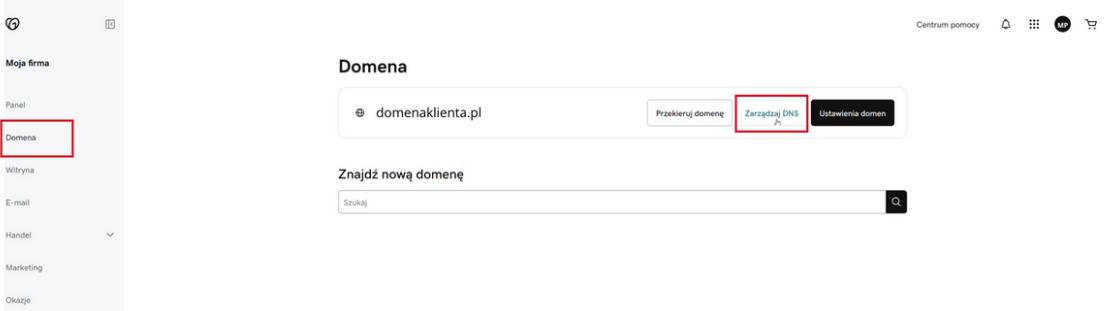
2. Z menu po lewej stronie wybierz zakładkę “Domena”.
3. Następnie wybierz domenę, która ma zostać uwierzytelniona.
4. Kliknij w “Zarządzaj DNS”.
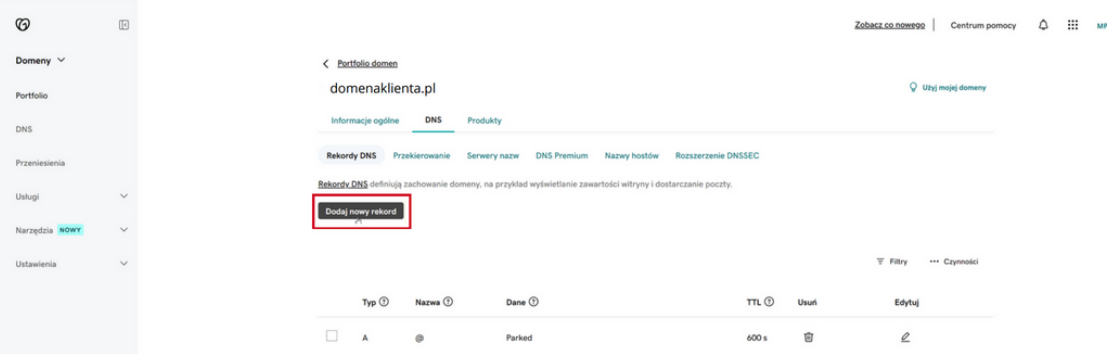
5. Następnie klikając “Dodaj nowy rekord” przejdź do kolejnego kroku.
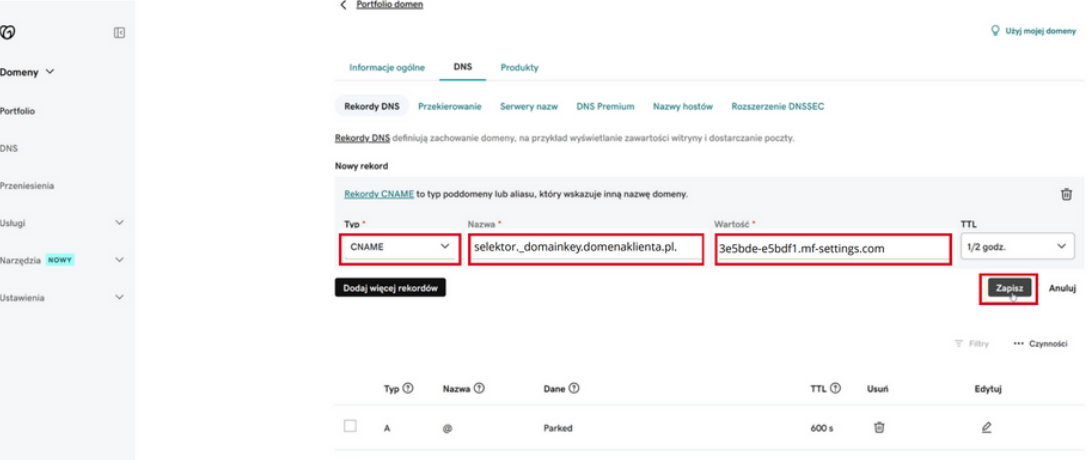
6. Z rozwijanej listy “Typ” wybierz “CNAME”
7. W polu “Nazwa” wprowadź domenę z ciągiem znaków: selektor.\_domainkey.twojadomena.pl.
8. Pole “Wartość” uzupełnij o wartość, która została wygenerowana w panelu MessageFlow.
9. Kliknij “Zapisz” , aby potwierdzić wprowadzone zmiany.
10. Poczekaj na zatwierdzenie zmian przez system DNS. Może to potrwać od kilku minut do 24 godzin. Jest to zależne od propagacji rekordów DNS.
{% hint style="info" %}
W razie pytań lub wątpliwości zalecamy bezpośredni kontakt z działem wsparcia technicznego dostawcy usług hostingowych, tak aby otrzymać precyzyjne i najbardziej aktualne instrukcje dotyczące Twojego konta.
{% endhint %}