> For the complete documentation index, see [llms.txt](https://docs.messageflow.com/llms.txt). Markdown versions of documentation pages are available by appending `.md` to page URLs; this page is available as [Markdown](https://docs.messageflow.com/pl/e-mail/kampanie-e-mail-panel/kampanie/tworzenie-kampanii-e-mail/projektowanie-w-edytorze-drag-and-drop.md).
# Projektowanie w edytorze Drag-and-Drop
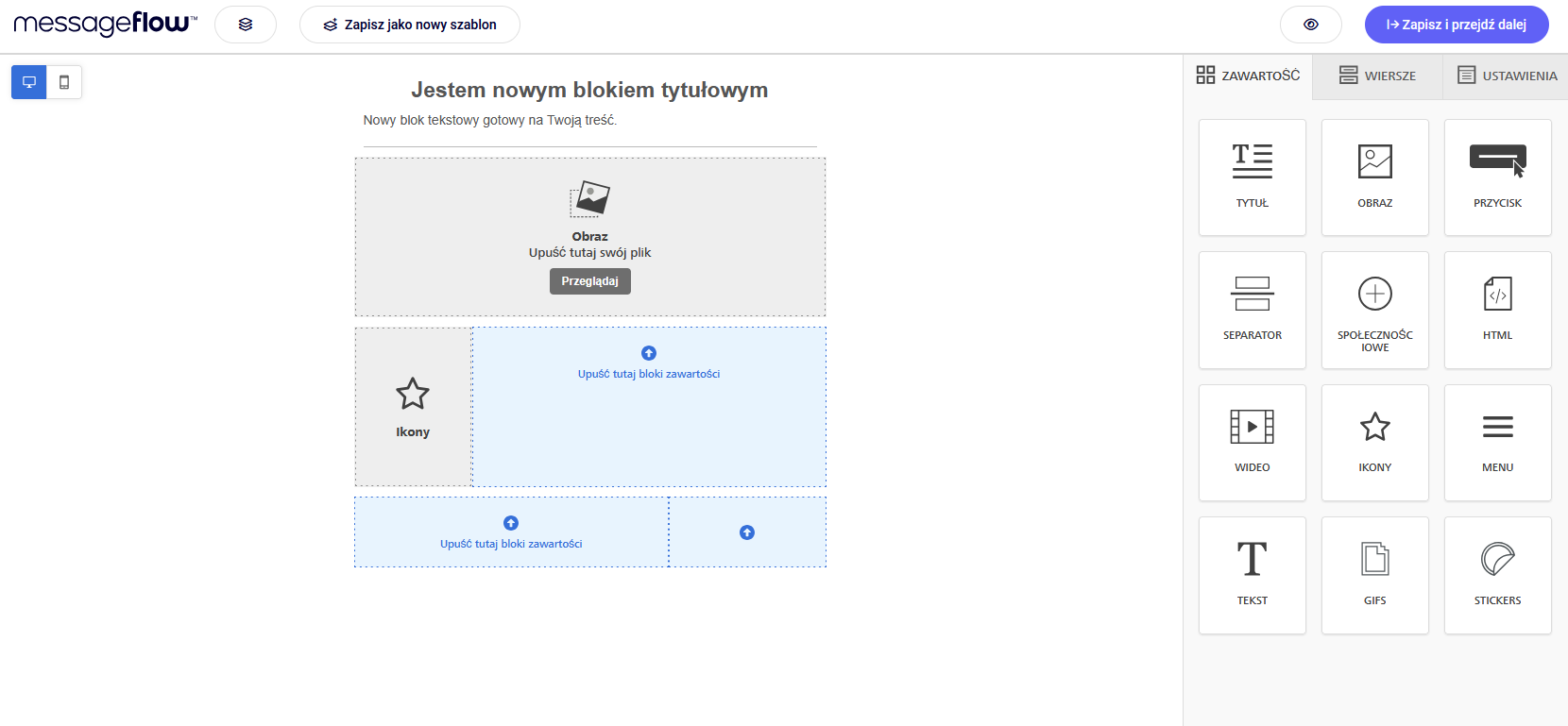
Kreator e-mail Drag-and-Drop w MessageFlow to intuicyjne narzędzie typu **no-code**. Pozwala on na błyskawiczne projektowanie atrakcyjnych wizualnie i wysoko konwertujących wiadomości. Dzięki funkcji **przeciągnij i upuść** przygotujesz swój wymarzony szablon bez konieczności pisania ani jednej linijki kodu HTML.
Narzędzie daje Ci pełną swobodę twórczą i zapewnia innowacyjny **tryb projektowania mobilnego**. Dzięki niemu masz 100% kontroli nad tym, jak Twoja kreacja wygląda na ekranach smartfonów.
### Jak poruszać się po edytorze?
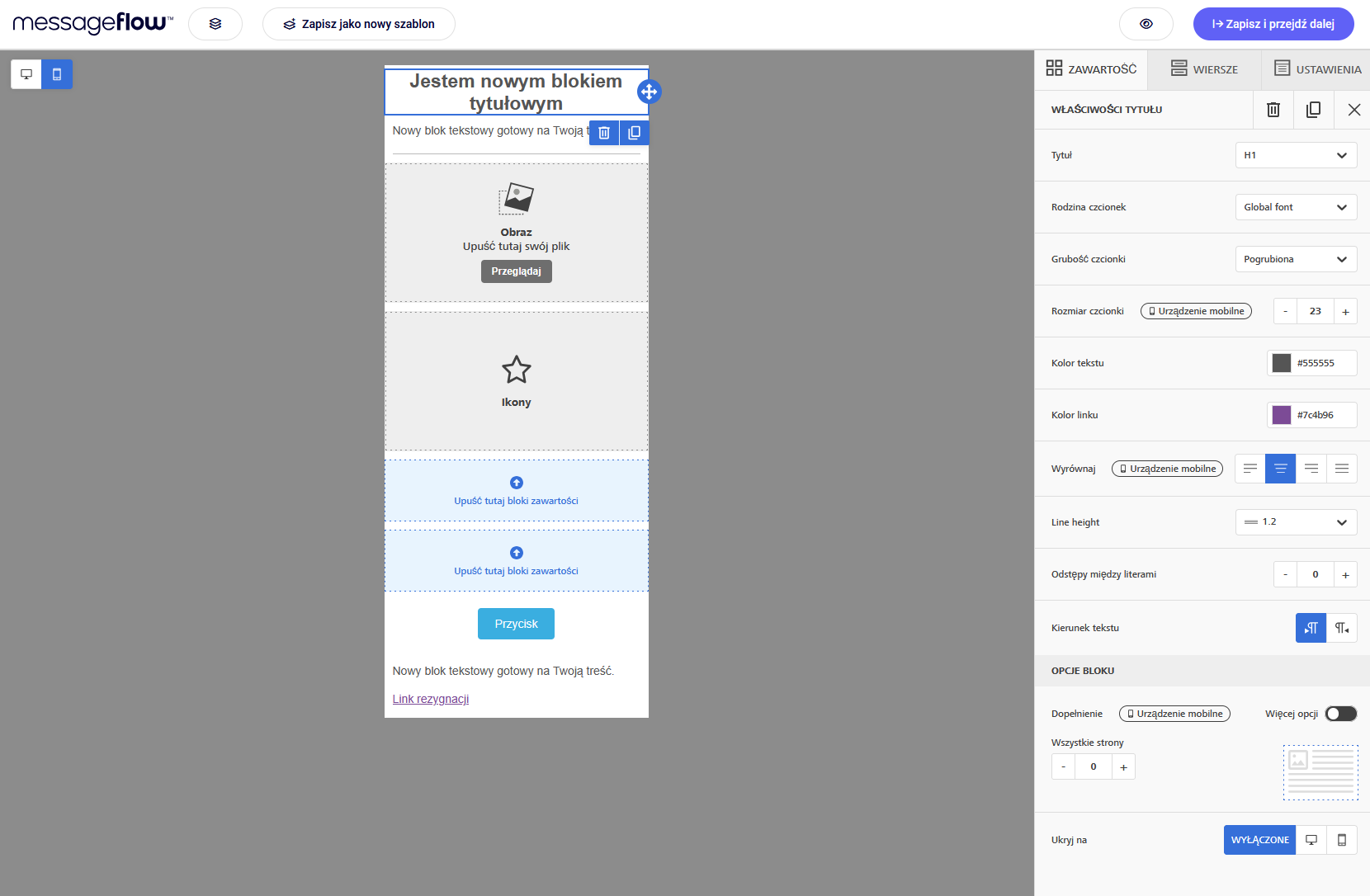
Interfejs edytora został zaprojektowany wokół trzech kluczowych zakładek, które znajdziesz w panelu po prawej stronie ekranu:
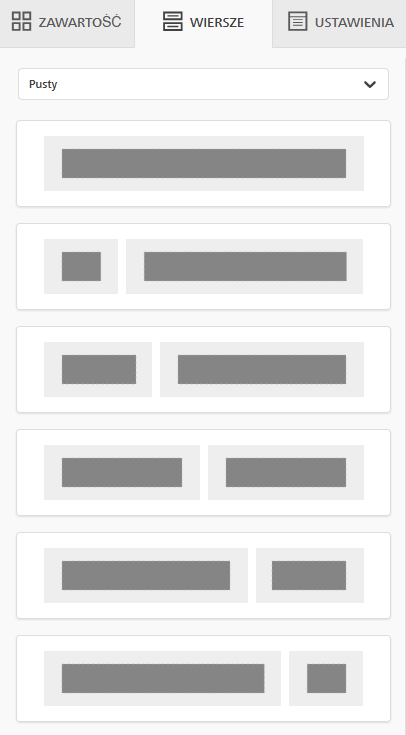
* **Wiersze:** Stanowią szkielet Twojego projektu. To poziome kontenery, w których organizujesz przestrzeń. Możesz wybrać wiersz jednokolumnowy dla szerokiego zdjęcia głównego (Hero Image) lub układy dwu- i trójkolumnowe do prezentacji produktów.
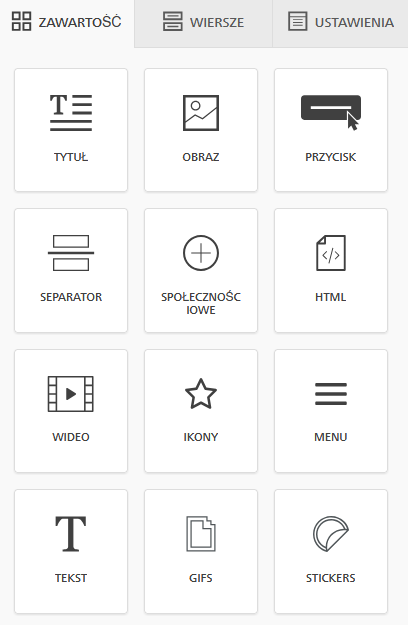
* **Zawartość:** To właściwe elementy Twojej wiadomości. Znajdziesz tu bloki takie jak Tekst, Obraz, Przycisk CTA, Separator czy ikony mediów społecznościowych. To te bloki przeciągasz i umieszczasz wewnątrz wcześniej przygotowanych Wierszy.
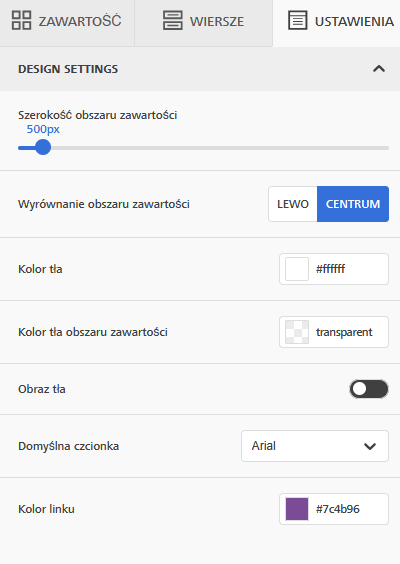
* **Ustawienia:** Centrum zarządzania globalnym wyglądem kreacji. Ustalasz tutaj domyślną szerokość obszaru treści, kolor tła całej wiadomości oraz domyślną typografię dla linków i tekstów.
### Tworzenie krok po kroku
Budowa wiadomości w edytorze to prosty i logiczny proces. Pamiętaj, aby zawsze zaczynać od struktury.
1. **Zbuduj szkielet**: Przejdź do zakładki Wiersze, wybierz odpowiedni układ kolumn i przeciągnij go na pusty obszar roboczy.
2. **Dodaj treść**: Przełącz się na zakładkę Zawartość. Chwyć wybrany blok (na przykład Obraz) i upuść go wewnątrz przygotowanego wiersza. Jeśli posiadasz własny fragment kodu, użyj bloku HTML.
3. **Modyfikuj i personalizuj**: Kliknij dowolny element w obszarze roboczym, aby otworzyć jego szczegółowe właściwości.
* Dla Przycisków zmienisz kolor tła, zaokrąglenie rogów i dodasz podlinkowanie.
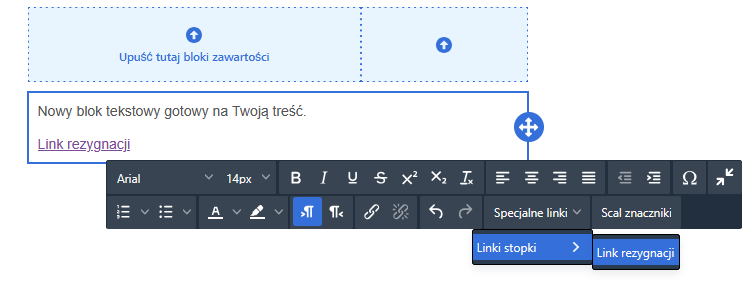
* Dla Tekstów uruchomi się zaawansowany edytor przypominający edytory tekstowe, w którym pogrubisz słowa, wstawisz linki i dodasz znaczniki personalizacji.
{% hint style="info" %}
**Personalizacja treści (Tagi systemowe i Pola dodatkowe):**
Możesz dynamicznie podmieniać zawartość swojej wiadomości, opierając się na danych z Twojej bazy kontaktów.
* **Podstawowa personalizacja**: W edytorze tekstu rozwiń menu i wybierz znacznik (na przykład Imię). System wstawi tag `##FirstName##`, który przy wysyłce zamieni się na prawdziwe imię odbiorcy (pod warunkiem że znajduje się ono w zaimportowanej bazie kontaktów).
* **Zaawansowane Pola dodatkowe**: MessageFlow pozwala na personalizację o dowolne zmienne (na przykład miasto, indywidualny kod rabatowy). Najpierw utwórz odpowiednie pole w zakładce Kontakty -> Pola dodatkowe, a następnie wgraj bazę odbiorców, mapując odpowiednią kolumnę pliku do nowo utworzonego pola. Zmienną tę możesz wykorzystać w każdej kampanii masowej.
{% endhint %}
{% hint style="warning" %}
**Ważne**: Nie zapomnij o dodaniu bloku Tekst i umieszczeniu w nim **Linku Rezygnacji**. Jest to kluczowe dla zachowania zgodności z RODO i utrzymania higieny Twojej bazy odbiorców.
{% endhint %}
### Tryb projektowania mobilnego
Zamiast zwykłego podglądu, edytor oferuje Ci w pełni interaktywny tryb edycji mobilnej. Kliknij ikonę telefonu widoczną w lewym górnym rogu obszaru roboczego, aby przełączyć widok. W tym trybie każda zmiana, jaką wprowadzisz we właściwościach bloków, dotyczy wyłącznie ekranów urządzeń mobilnych. Co możesz zrobić?
* Zmniejszyć rozmiar czcionki nagłówków, aby nie łamały się na małym ekranie.
* Zmienić wyrównanie tekstu z lewej strony na środek.
* Zmniejszyć wewnętrzne marginesy (paddingi) wierszy.
* Ukryć wybrane elementy: Możesz zdecydować, że dany blok (na przykład duży, ozdobny obraz) nie będzie w ogóle wyświetlany na telefonach. Upraszcza to przekaz i przyspiesza ładowanie wiadomości na łączach komórkowych.
### Zapis i podgląd pracy
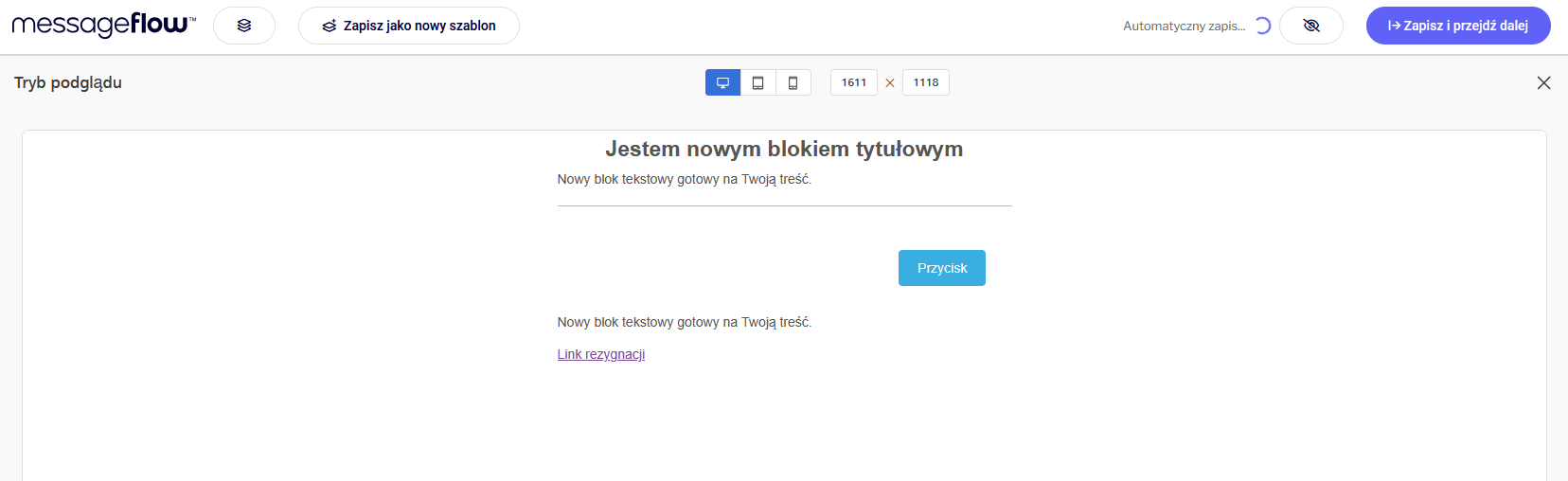
Zanim ruszysz dalej, zawsze sprawdzaj ostateczny wygląd kampanii. Użyj przycisku Podgląd, aby zobaczyć kreację bez paneli bocznych edytora.
{% hint style="success" %}
**Zapisywanie i pobieranie gotowych szablonów**
Gotowy projekt nie musi być jednorazowy. Możesz go łatwo zapisać i wykorzystać ponownie:
* **Zapisz jako nowy szablon**: W górnym pasku edytora kliknij ten przycisk, aby zachować układ na przyszłość. Podaj nazwę, a projekt trafi do zakładki Twoje szablony widocznej przy tworzeniu nowej kampanii.
* **Pobieranie pliku HTML**: Jeśli chcesz wykorzystać swoją kreację poza panelem kampanii (na przykład do wdrożenia jej na serwerach wysyłkowych API), przejdź do kroku 1 kreatora (Kreacja e-mail) i otwórz zakładkę Twoje szablony. Najedź kursorem na wybrany projekt i kliknij **Pobierz**. Plik zostanie zapisany na Twoim dysku pod nazwą `index.html`.
**Ważne**: Jeśli z szablonu nie usuniesz systemowego linku wypisu, po pobraniu kodu HTML i użyciu go w kanale API, link ten będzie nieklikalny i nie zadziała poprawnie.
{% endhint %}
Gdy Twoja kreacja jest w 100% gotowa i satysfakcjonująca, po prostu kliknij **Dalej** w kreatorze kampanii.