> For the complete documentation index, see [llms.txt](https://docs.messageflow.com/llms.txt). Markdown versions of documentation pages are available by appending `.md` to page URLs; this page is available as [Markdown](https://docs.messageflow.com/pl/e-mail/kampanie-e-mail-panel/ustawienia/strony-wypisu.md).
# Strony wypisu
Strony wypisu to dedykowane witryny docelowe, na które trafia odbiorca po kliknięciu linku rezygnacji z subskrypcji w Twojej wiadomości e-mail. W tym miejscu możesz korzystać z systemowej strony domyślnej lub tworzyć własne, spersonalizowane procesy wyrejestrowania.
### **Zarządzanie szablonami**
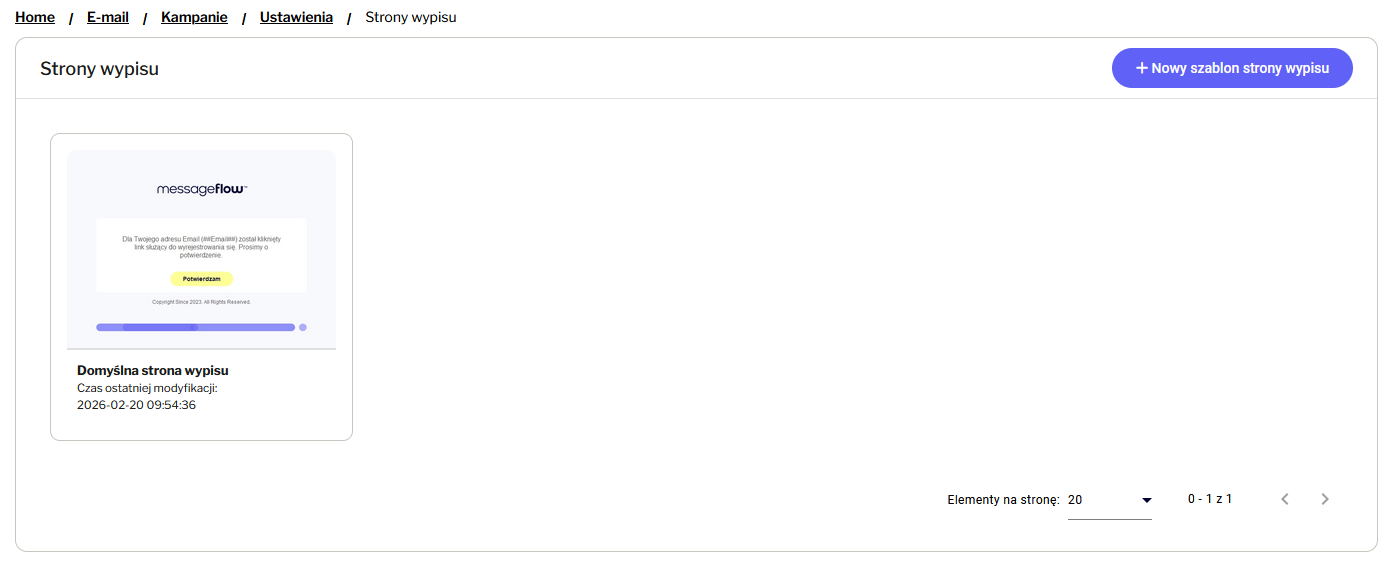
Aby zarządzać witrynami, przejdź do zakładki **Kampanie E-mail -> Ustawienia -> Strony wypisu**. Znajdziesz tam gotową "Domyślną stronę wypisu". Po najechaniu kursorem na dowolny zapisany projekt na liście zyskujesz dostęp do szybkich akcji operacyjnych:
* **Podgląd:** Sprawdzenie ostatecznego wyglądu witryny z perspektywy użytkownika.
* **Zmień nazwę:** Szybka edycja identyfikatora szablonu w panelu.
* **Kopiuj:** Duplikowanie istniejącego projektu w celu przyspieszenia pracy nad kolejnymi wersjami.
### **Tworzenie nowej strony krok po kroku**
Budowa własnego procesu rezygnacji z subskrypcji wymaga zaprojektowania dwóch połączonych ze sobą ekranów.
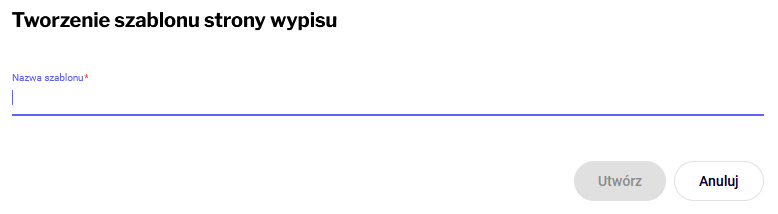
1. Kliknij przycisk **+ Nowy szablon strony wypisu** widoczny w prawym górnym rogu ekranu. System poprosi Cię o nadanie nazwy dla nowego szablonu.
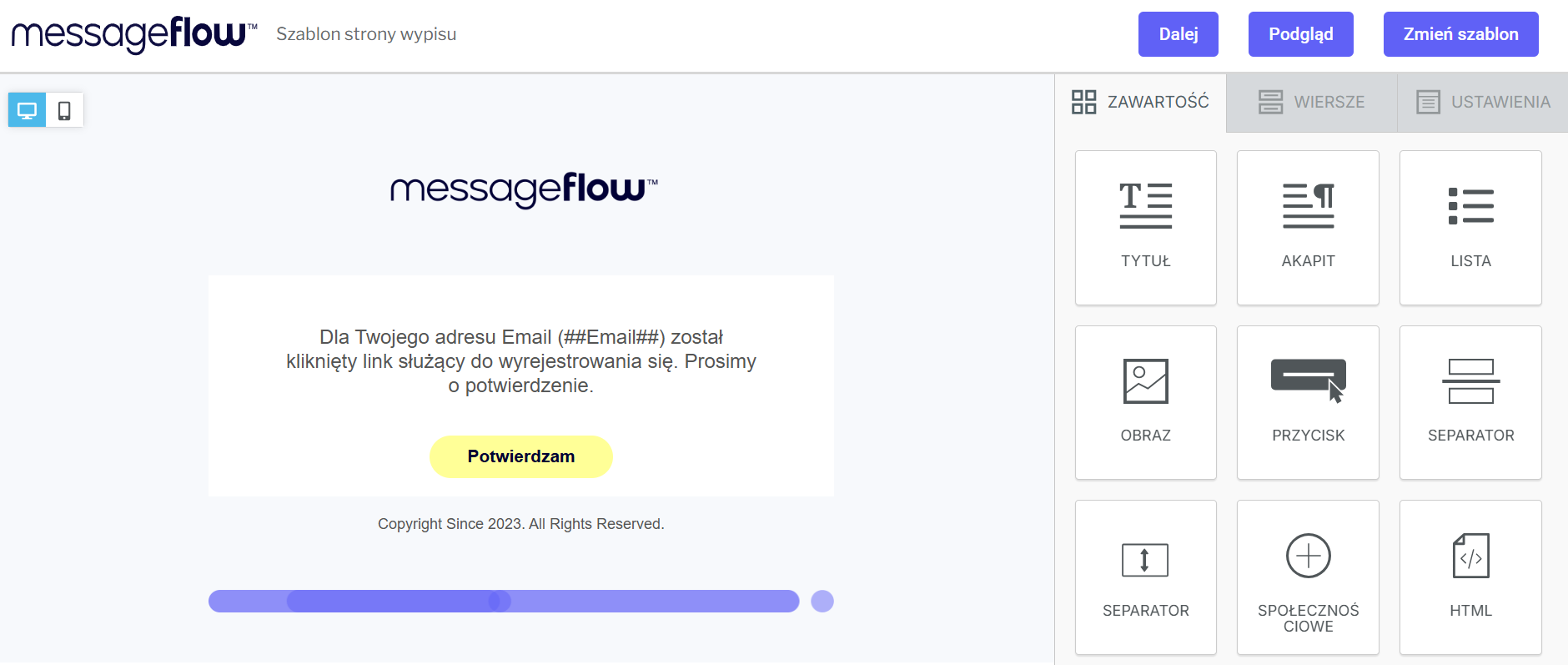
2. Po kliknięciu przycisku **Utwórz** otworzy się dedykowany edytor wizualny. Narzędzie to działa w intuicyjnym trybie Drag-and-Drop, bardzo podobnie do głównego kreatora kampanii e-mail. Możesz w nim swobodnie rozmieszczać bloki tekstowe, wstawiać grafiki firmowe, definiować przyciski akcji oraz wklejać własny kod HTML.
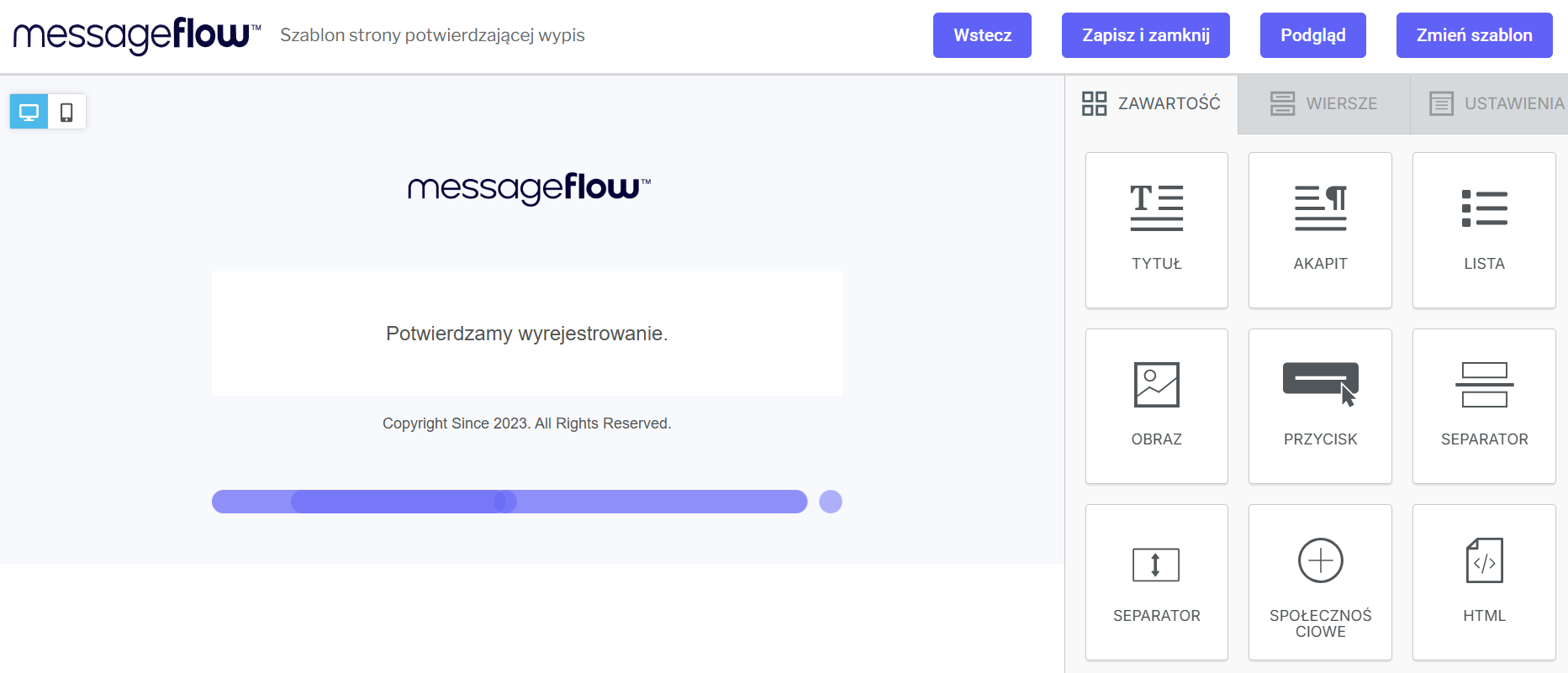
3. Kiedy główny ekran wypisu będzie gotowy, kliknij przycisk **Dalej**. Przejdziesz do projektowania drugiej witryny (strony z komunikatem potwierdzającym skuteczne wyrejestrowanie adresu z bazy). Do jej budowy wykorzystasz dokładnie te same narzędzia projektowe.
4. Gdy oba szablony są kompletne, kliknij przycisk **Zapisz i zamknij**. Nowy proces pojawi się na liście i będzie gotowy do wyboru podczas konfiguracji Twojej kolejnej kampanii.