> For the complete documentation index, see [llms.txt](https://docs.messageflow.com/llms.txt). Markdown versions of documentation pages are available by appending `.md` to page URLs; this page is available as [Markdown](https://docs.messageflow.com/pl/integracje/e-commerce-and-cms/cms-open-source/prestashop.md).
# PrestaShop
PrestaShop to popularna platforma e-commerce typu open-source, która pozwala na kompleksowe zarządzanie sklepem internetowym. Integracja z MessageFlow przez SMTP umożliwia przekierowanie całej komunikacji transakcyjnej, takiej jak potwierdzenia zamówień czy informacje o wysyłce, przez naszą skalowalną infrastrukturę. Dzięki temu zyskujesz dostęp do zaawansowanej analityki, która pozwala śledzić statusy każdej wiadomości (dostarczenie, otwarcie, kliknięcie) i analizować szczegółowe logi w panelu MessageFlow. Korzystanie z infrastruktury o wysokiej reputacji serwerów wysyłkowych może również pozytywnie wpłynąć na dostarczalność Twojej kluczowej korespondencji.
## **Przed rozpoczęciem**
Upewnij się, że masz przygotowane dane dostępowe do swojego konta SMTP w MessageFlow. Będziesz ich potrzebować podczas konfiguracji w panelu administracyjnym PrestaShop.
* Dane te znajdziesz w panelu MessageFlow w sekcji **E-mail API -> Ustawienia -> Konta SMTP**.
* Więcej informacji: [Broken mention](broken://pages/5DDGGXF2FYReMswyQuyl)
## **Konfiguracja krok po kroku**
1. Zaloguj się do swojego panelu administracyjnego w PrestaShop.
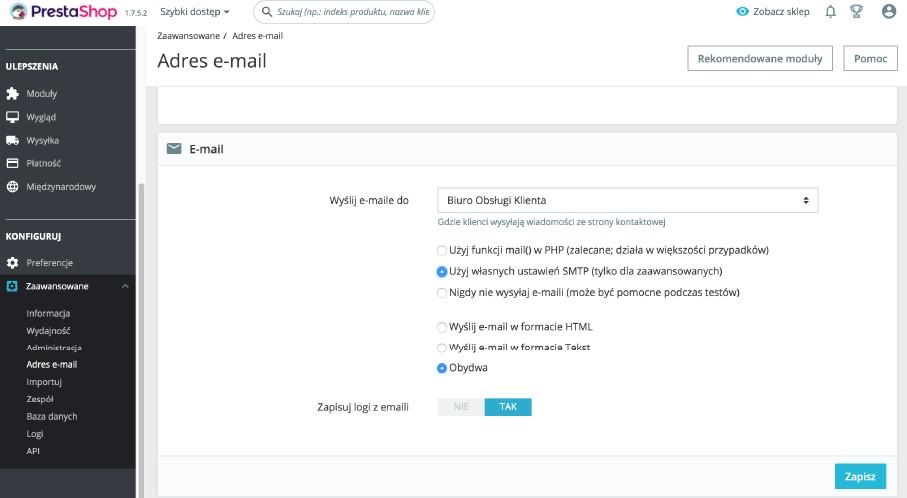
2. Z menu po lewej stronie wybierz **KONFIGURUJ -> Zaawansowane -> Adres e-mail**, a następnie przejdź do sekcji **E-mail**.
3. W nowym widoku znajdź i zaznacz opcję **`Użyj własnych ustawień SMTP`**.
4. Pojawi się formularz konfiguracyjny. Uzupełnij go, korzystając z danych swojego konta SMTP w MessageFlow:
* Nazwa domeny mailowej: Podaj domenę, która będzie używana do wysyłki Twoich wiadomości (np. twojsklep.pl). Pamiętaj, że musi być ona wcześniej poprawnie zautoryzowana w panelu MessageFlow.
* Serwer SMTP: `smtp.messageflow.com`
* Nazwa użytkownika SMTP: Wprowadź swoją nazwę użytkownika w formacie `1.nazwakonta.smtp`.
* Hasło SMTP: Wpisz hasło do swojego konta SMTP.
* Szyfrowanie: Wybierz z listy opcję `TLS`. Jest to zalecana i bezpieczna metoda szyfrowania.
* Port: Wpisz `587` (dla TLS) lub `465` (dla SSL).
5. Po uzupełnieniu wszystkich pól kliknij przycisk **Zapisz**, aby zakończyć konfigurację.
## **Weryfikacja poprawności integracji**
Aby upewnić się, że integracja działa prawidłowo, wykonaj w swoim sklepie akcję, która wygeneruje wysyłkę wiadomości do klienta (np. złóż testowe zamówienie lub zmień jego status).
Następnie zaloguj się do panelu MessageFlow i przejdź do sekcji **E-mail API -> Raporty e-maili**. Jeśli wysłana wiadomość jest widoczna na liście, oznacza to, że Twój sklep PrestaShop został pomyślnie zintegrowany z MessageFlow!