> For the complete documentation index, see [llms.txt](https://docs.messageflow.com/llms.txt). Markdown versions of documentation pages are available by appending `.md` to page URLs; this page is available as [Markdown](https://docs.messageflow.com/pl/integracje/e-commerce-and-cms/cms-open-source/wordpress.md).
# WordPress
WordPress to najpopularniejszy na świecie system zarządzania treścią (CMS), często rozbudowywany o funkcje sklepu (WooCommerce). Integracja z MessageFlow pozwala, aby cała komunikacja e-mail (np. powiadomienia z formularzy, potwierdzenia zamówień) była wysyłana przez naszą profesjonalną infrastrukturę. Zamiast polegać na domyślnej, często zawodnej, funkcji pocztowej hostingu, zyskujesz kontrolę nad reputacją serwerów, dostęp do zaawansowanej analityki i pewność, że Twoje wiadomości są poprawnie obsługiwane.
Poniżej przedstawiamy trzy popularne metody konfiguracji: dwie z użyciem wtyczek i jedną dla deweloperów, opartą na modyfikacji kodu.
## **Przed rozpoczęciem**
Niezależnie od wybranej metody, upewnij się, że masz przygotowane dane dostępowe do swojego konta SMTP w MessageFlow. Będziesz ich potrzebować podczas konfiguracji. Dane te znajdziesz w panelu MessageFlow w sekcji **E-mail API -> Ustawienia -> Konta SMTP**. \
Więcej: [Broken mention](broken://pages/5DDGGXF2FYReMswyQuyl)
***
## Metoda 1: Integracja za pomocą wtyczki "Easy WP SMTP"
Ta popularna wtyczka pozwala w kilku prostych krokach przekierować wysyłkę e-maili z WordPressa na zewnętrzne konto SMTP.
1\. Instalacja wtyczki
* W panelu WordPress przejdź do sekcji **Plugins** -> **Add new plugin** (Wtyczki -> Dodaj nową wtyczkę).
* W polu wyszukiwania wpisz "Easy WP SMTP".
* Zainstaluj, a następnie aktywuj wtyczkę.
2\. Konfiguracja wtyczki
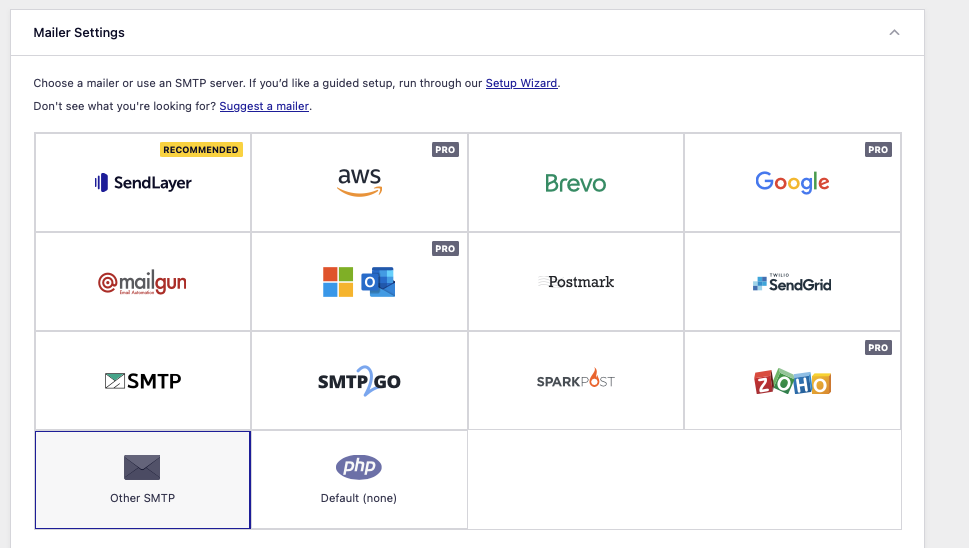
* W menu po lewej stronie wybierz **Settings** (Ustawienia). W sekcji **Mailer Settings** (Ustawienia usługi pocztowej) wybierz **Other SMTP** (Inne SMTP).
* Wypełnij formularz, korzystając z danych swojego konta w MessageFlow:
* SMTP Host (Host SMTP): `smtp.messageflow.com`
* Type of Encryption (Typ szyfrowania): `SSL`
* SMTP Port (Port SMTP): `465`
* SMTP Authentication (Uwierzytelnianie SMTP): `On` (Włączone)
* SMTP Username (Nazwa użytkownika): Wprowadź swoją nazwę użytkownika w formacie `1.nazwakonta.smtp`.
* SMTP Password (Hasło SMTP): Wpisz hasło do swojego konta SMTP.
* W sekcji **General Settings** (Ustawienia ogólne) dodaj:
* From Email Address (Adres e-mail nadawcy): Wpisz adres e-mail, który ma być nadawcą. Pamiętaj, że domena tego adresu musi być wcześniej poprawnie zautoryzowana w MessageFlow.
* From Name (Nazwa nadawcy): Wpisz nazwę, którą zobaczą odbiorcy.
* Kliknij **Save Settings** (Zapisz ustawienia).
***
## Metoda 2: Integracja za pomocą wtyczki "WP Mail SMTP"
WP Mail SMTP to jedna z najpopularniejszych wtyczek do konfiguracji poczty w WordPressie. Poniższe kroki pomogą Ci ją skonfigurować.
1\. Instalacja wtyczki
* W panelu WordPress przejdź do **Plugins -> Add New** (Wtyczki > Dodaj nową).
* Wyszukaj "WP Mail SMTP", a następnie zainstaluj i aktywuj wtyczkę.
* Po aktywacji przejdź do ustawień wtyczki, klikając **WP Mail SMTP** w menu.
2\. Konfiguracja wtyczki
* W zakładce **General** (Ogólne), w sekcji **Mail** (Poczta), uzupełnij pola:
* From Email (Od e-mail): Wpisz adres e-mail nadawcy. Domena musi być wcześniej zautoryzowana w MessageFlow.
* Force From Email (Wymuś adres e-mail nadawcy): Zalecamy zaznaczenie tej opcji.
* From Name (Od nazwa): Wpisz nazwę nadawcy.
* Wybierz usługę pocztową: zaznacz opcję Other SMTP (Inne SMTP).
* W nowej sekcji Other SMTP (Inne SMTP) uzupełnij dane:
* SMTP Host (Host SMTP): `smtp.messageflow.com`
* Encryption (Szyfrowanie): `SSL`
* SMTP Port (Port SMTP): `465`
* Authentication (Uwierzytelnianie): `ON` (Włączone)
* SMTP Username (Nazwa użytkownika SMTP): Wprowadź swoją nazwę użytkownika w formacie `1.nazwakonta.smtp`.
* SMTP Password (Hasło SMTP): Wpisz hasło do swojego konta SMTP.
* Kliknij **Save and Continue** (Zapisz i kontynuuj).
***
## Metoda 3: Integracja za pomocą kodu (dla deweloperów)
{% hint style="info" %}
Uwaga: Ta metoda jest zalecana dla zaawansowanych użytkowników. Modyfikacja plików może prowadzić do błędów na stronie, jeśli zostanie wykonana nieprawidłowo. Zawsze twórz kopię zapasową przed wprowadzeniem zmian.
{% endhint %}
1. Otwórz plik `functions.php` w szablonie Wordpress.
2. Wklej poniższy kod na końcu pliku, uzupełniając swoje dane w odpowiednich miejscach:
```php
add_action('phpmailer_init', 'send_smtp_email');
function send_smtp_email($phpmailer){
$phpmailer->isSMTP();
$phpmailer->Host = "smtp.messageflow.com";
$phpmailer->SMTPAuth = true;
$phpmailer->Port = "465";
$phpmailer->Username = "1.TWOJA_NAZWA_KONTA.SMTP";
$phpmailer->Password = "TWOJE_HASLO_SMTP";
$phpmailer->SMTPSecure = "ssl";
$phpmailer->From = "twoj-adres@domena.pl";
$phpmailer->FromName = "Nazwa Twojego Nadawcy";
}
```
3. Po zapisaniu pliku, wykonaj akcję na stronie, która generuje wysyłkę e-maila (np. wypełnij formularz kontaktowy) i sprawdź jej status w panelu MessageFlow.