> For the complete documentation index, see [llms.txt](https://docs.messageflow.com/llms.txt). Markdown versions of documentation pages are available by appending `.md` to page URLs; this page is available as [Markdown](https://docs.messageflow.com/pl/integracje/e-commerce-and-cms/platformy-saas/atomstore.md).
# AtomStore
AtomStore to rozbudowana platforma e-commerce, która obsługuje sklepy internetowe w modelu SaaS. Integracja Twojego sklepu z MessageFlow przez SMTP pozwala na wysyłkę całej komunikacji transakcyjnej, takiej jak potwierdzenia zamówień czy informacje o wysyłce, przez naszą skalowalną infrastrukturę. Daje Ci to dostęp do szczegółowych raportów i analiz w panelu MessageFlow, co umożliwia śledzenie statusu każdej wiadomości i mierzenie efektywności komunikacji. Korzystanie z infrastruktury o wysokiej reputacji może także pozytywnie wpłynąć na bezpieczeństwo i wskaźniki dostarczalności Twoich e-maili.
## **Przed rozpoczęciem**
Upewnij się, że masz przygotowane dane dostępowe do swojego konta SMTP w MessageFlow. Będziesz ich potrzebować podczas konfiguracji w panelu AtomStore.
* Dane te znajdziesz w panelu MessageFlow w sekcji **E-mail API -> Ustawienia -> Konta SMTP**.
* Więcej informacji: [Ustawienia](/pl/e-mail/e-mail-api/ustawienia.md)
## **Konfiguracja krok po kroku**
1. Zaloguj się do panelu administracyjnego swojego sklepu na platformie AtomStore.
2. Przejdź do sekcji Ustawienia, a następnie wybierz Sprzedaż i ceny.
3. Odszukaj i włącz opcję **Serwer poczty wychodzącej**.
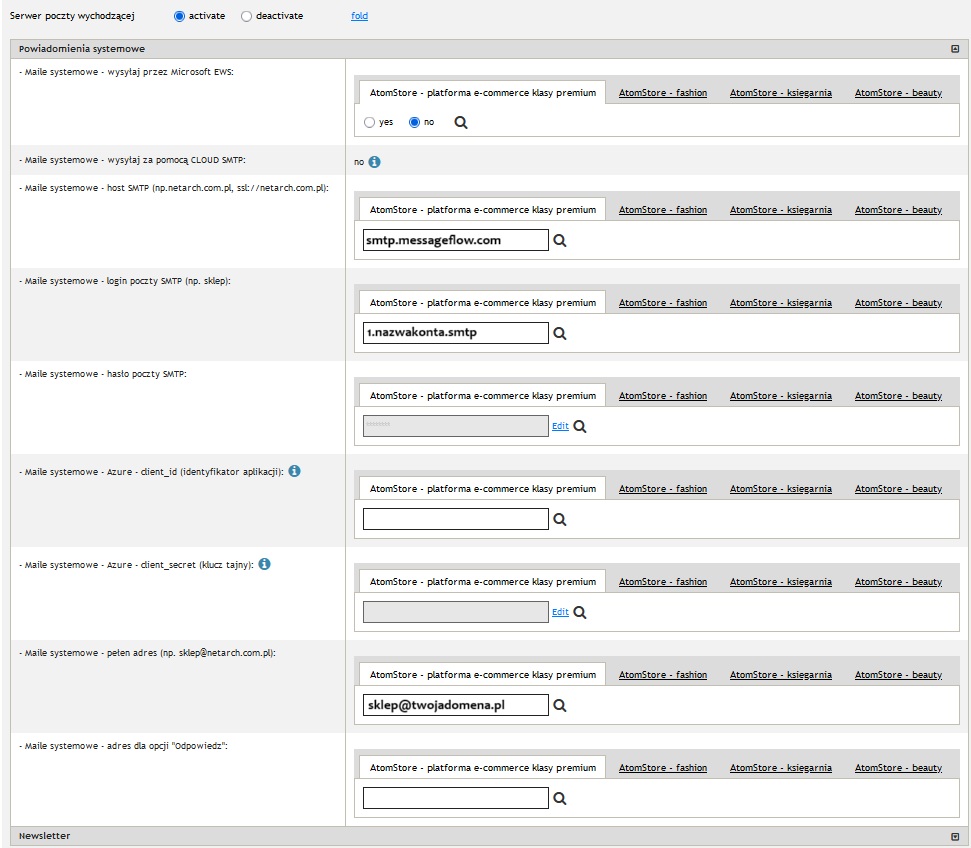
4. Kliknij w opcję **rozwiń**. Spowoduje to wyświetlenie dodatkowych pól konfiguracyjnych.
5. Teraz uzupełnij formularz, wprowadzając dane swojego konta SMTP z panelu MessageFlow:
* **Host SMTP:** `smtp.messageflow.com`
* **Login poczty SMTP:** Wprowadź swoją nazwę użytkownika w formacie `1.nazwakonta.smtp`
* **Hasło poczty SMTP:** Wprowadź swoje hasło do konta SMTP.
* **Pełen adres:** Podaj adres e-mail, który ma być widoczny jako nadawca wiadomości (np. `sklep@twojadomena.pl`). Pamiętaj, że domena ta musi być wcześniej poprawnie **zautoryzowana** w panelu MessageFlow.
6. Po wprowadzeniu wszystkich danych kliknij przycisk **Zapisz**, aby zatwierdzić nową konfigurację.
## **Weryfikacja Poprawności Integracji**
Aby upewnić się, że wszystko działa poprawnie, wykonaj w swoim sklepie akcję, która generuje wysyłkę e-maila – na przykład załóż nowe konto klienta lub złóż zamówienie testowe.
Następnie zaloguj się do swojego panelu MessageFlow i przejdź do sekcji **E-mail API > Raporty e-maili**. Powinna tam być wysłana wiadomość i jej status (np. `OK`). Jeśli tak się stało, integracja została pomyślnie zakończona! Od teraz wszystkie e-maile z Twojego sklepu AtomStore będą wysyłane przez MessageFlow.