> For the complete documentation index, see [llms.txt](https://docs.messageflow.com/llms.txt). Markdown versions of documentation pages are available by appending `.md` to page URLs; this page is available as [Markdown](https://docs.messageflow.com/pl/integracje/e-commerce-and-cms/platformy-saas/efitness.md).
# eFitness
eFitness to specjalistyczna platforma do zarządzania klubem fitness, która automatyzuje komunikację z jego członkami. Integracja systemu z MessageFlow przez SMTP pozwala na wysyłkę wszystkich kluczowych powiadomień, takich jak rezerwacje, płatności czy przypomnienia o zajęciach, przez niezawodną infrastrukturę o wysokiej reputacji. Daje Ci to dostęp do szczegółowych raportów i pozwala śledzić statusy wysłanych wiadomości, dzięki czemu masz pewność, że najważniejsze informacje docierają do Twoich klubowiczów.
## **Przed rozpoczęciem**
Upewnij się, że masz przygotowane dane dostępowe do swojego konta SMTP w MessageFlow. Będziesz ich potrzebować podczas konfiguracji w panelu eFitness.
* Dane te znajdziesz w panelu MessageFlow w sekcji **E-mail API -> Ustawienia -> Konta SMTP**.
* *Więcej informacji:* [Broken mention](broken://pages/5DDGGXF2FYReMswyQuyl)
## **Konfiguracja krok po kroku**
1. Zaloguj się do swojego panelu administracyjnego w systemie eFitness.
2. Z menu nawigacyjnego przejdź do sekcji **Ustawienia klubu**, następnie wybierz **Konfiguracja** i kliknij **Powiadomienia**.
3. W sekcji konfiguracji powiadomień zobaczysz dwa formularze do ustawień serwera SMTP. Skonfiguruj je zgodnie z przeznaczeniem:
* **Formularz po lewej stronie:** Służy do konfiguracji głównego konta SMTP dla większości powiadomień systemowych.
* **Formularz po prawej stronie:** Służy do konfiguracji konta SMTP dla wiadomości masowych.
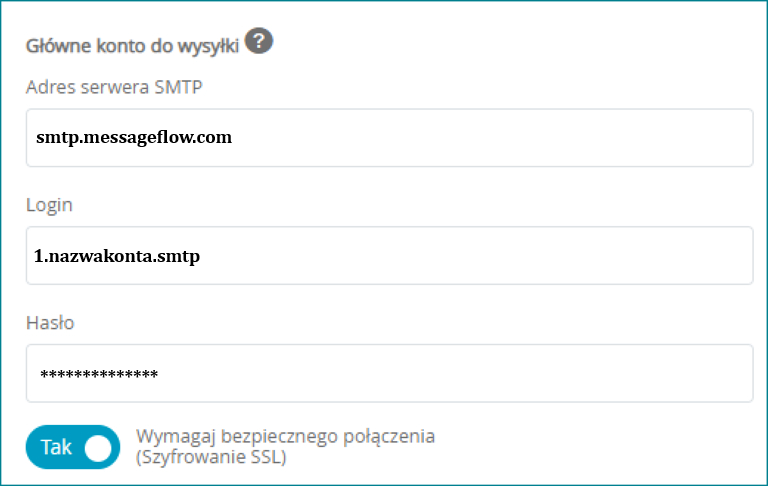
4. Wypełnij pola wybranego formularza (lub obu), używając swoich danych z panelu MessageFlow:
* **Adres serwera SMTP:** `smtp.messageflow.com`
* **Login:** Wprowadź swoją nazwę użytkownika w formacie `1.nazwakonta.smtp`.
* **Hasło:** Wpisz hasło do swojego konta SMTP.
* **Szyfrowanie:** Zaznacz pole wyboru **`Wymagaj bezpiecznego połączenia (Szyfrowanie SSL)`**.
{% hint style="info" %}
**Uwaga:** Platforma eFitness po zaznaczeniu opcji SSL automatycznie użyje portu `465`. Nie ma potrzeby dopisywania numeru portu do adresu serwera.
{% endhint %}
5. Po uzupełnieniu danych kliknij przycisk **Zapisz**, aby zatwierdzić zmiany.
## **Weryfikacja Poprawności Integracji**
Aby sprawdzić, czy integracja działa poprawnie, wykonaj w systemie eFitness akcję, która generuje wysyłkę e-maila (np. wyślij testowe powiadomienie).
Następnie zaloguj się do swojego panelu MessageFlow i przejdź do sekcji **E-mail API > Raporty e-maili**. Powinna tam być widoczna wysłana wiadomość i jej status.
{% hint style="warning" %}
Jeśli napotkasz problemy z wysyłką, dodatkowych informacji o błędach szukaj bezpośrednio w panelu eFitness w sekcji **Raporty -> Komunikaty -> E-maile**. Kliknięcie symbolu plusa `(+)` przy wiadomości z błędem pokaże szczegółowy komunikat zwrotny z serwera.
{% endhint %}