> For the complete documentation index, see [llms.txt](https://docs.messageflow.com/llms.txt). Markdown versions of documentation pages are available by appending `.md` to page URLs; this page is available as [Markdown](https://docs.messageflow.com/pl/integracje/e-commerce-and-cms/platformy-saas/idosell.md).
# IdoSell
#### Niezależna infrastruktura dla Twojego sklepu
IdoSell to rozbudowana platforma SaaS, która domyślnie obsługuje wysyłki wiadomości przez własne, współdzielone serwery. Przy dużej skali sprzedaży lub w szczycie sezonu (np. Black Friday), warto przekierować ruch na dedykowaną infrastrukturę MessageFlow.
IdoSell oferuje dwa tryby integracji. Wybierz ten, który odpowiada Twojej umowie.
## Integracja Partnerska (Dedykowana)
*Dla klientów, którzy aktywowali usługę MessageFlow bezpośrednio przez opiekuna IdoSell.*
W panelu IdoSell wybierz "Typ konta" -> Wysyłane z serwerów MessageFlow. Konfiguracja odbywa się automatycznie po stronie IdoSell.
* *Szczegóły znajdziesz w dokumentacji IdoSell:* [Dodawanie i konfiguracja skrzynek e-mail](https://pomoc.idosell.com/administracja/e-mail-konfiguracja-i-wysylka/dodawanie-i-konfiguracja-skrzynek-e-mail).
## Własne konto SMTP (Zalecana dla klientów bezpośrednich)
*Dla klientów posiadających konto założone bezpośrednio w MessageFlow.*
Poniższa instrukcja dotyczy tej metody.
### **Przed rozpoczęciem**
Upewnij się, że masz przygotowane dane dostępowe do swojego konta SMTP w MessageFlow. Będziesz ich potrzebować podczas konfiguracji w panelu administracyjnym IdoSell.
* Dane te znajdziesz w panelu MessageFlow w sekcji **E-mail API -> Ustawienia -> Konta SMTP**.
* Więcej informacji: [Integracja przez SMTP](https://www.google.com/search?q=https://messageflow.com/docs/smtp-integration)
### **Konfiguracja krok po kroku**
1. Zaloguj się do swojego panelu administracyjnego w systemie IdoSell.
2. Z górnego menu nawigacyjnego przejdź do sekcji **ADMINISTRACJA**, a następnie wybierz **Konfiguracja kont e-mail i SMS**.
3. W nowym widoku odszukaj domenę, dla której chcesz skonfigurować wysyłkę, i kliknij przy niej opcję **\[wybierz]**.
4. Kliknij przycisk **+ Dodaj nowe konto e-mail**.
{% hint style="warning" %}
**Ważne**: Domyślne konto Po poprawnym dodaniu własnej skrzynki, pamiętaj, aby usunąć domyślne konto systemowe (`no-reply@idosell.com`), aby uniknąć konfliktów wysyłki.
{% endhint %}
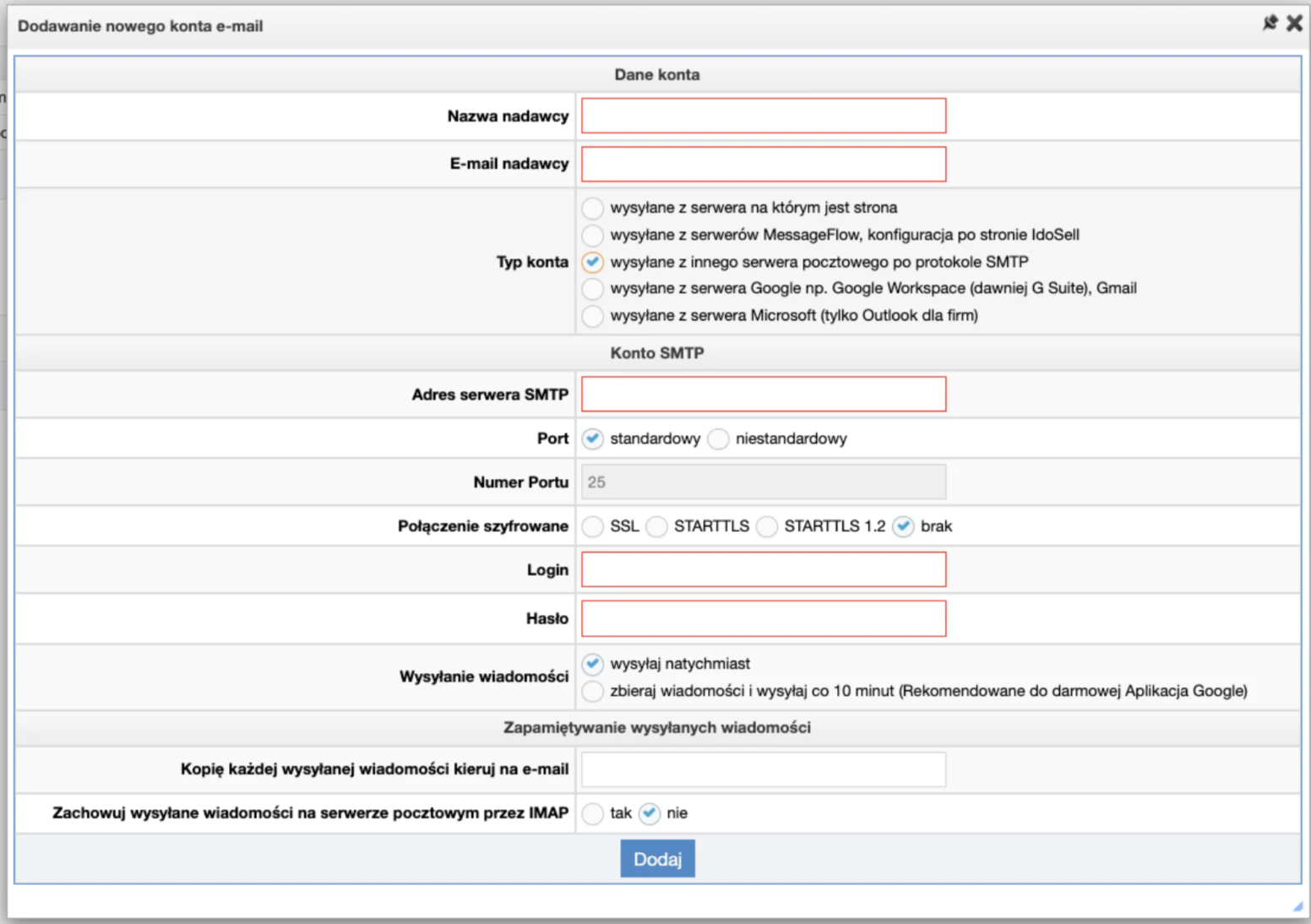
5. Pojawi się formularz konfiguracyjny. Uzupełnij go, korzystając z danych swojego konta SMTP w MessageFlow:
| **Pole w IdoSell** | **Wartość do wpisania** |
| --------------------- | ---------------------------------------------------------------------------------------------------------- |
| Nazwa nadawcy | Nazwa widoczna dla klientów (np. Sklep TwojaMarka). |
| E-mail nadawcy |
Twój adres e-mail (np. ). Musi być zautoryzowany w MessageFlow!
|
| Adres serwera SMTP | |
| Port | 587 |
| Połączenie szyfrowane | Wybierz STARTTLS (lub TLS). |
| Login | Twój login SMTP (np. 1.nazwakonta.smtp). |
| Hasło | Twoje hasło do konta SMTP. |
3. Po uzupełnieniu wszystkich pól kliknij przycisk **Dodaj**, aby zapisać konfigurację.
### **Weryfikacja poprawności integracji**
Aby upewnić się, że integracja działa, złóż w swoim sklepie testowe zamówienie. Następnie zaloguj się do panelu MessageFlow i sprawdź sekcję **E-mail API -> Raporty e-maili**. Jeśli wiadomość z potwierdzeniem zamówienia pojawi się na liście – integracja jest gotowa.