> For the complete documentation index, see [llms.txt](https://docs.messageflow.com/llms.txt). Markdown versions of documentation pages are available by appending `.md` to page URLs; this page is available as [Markdown](https://docs.messageflow.com/pl/integracje/e-commerce-and-cms/platformy-saas/selly.md).
# Selly
Selly to platforma e-commerce działająca w modelu SaaS, która umożliwia szybkie uruchomienie sklepu internetowego. Skierowanie wysyłki e-maili transakcyjnych przez infrastrukturę MessageFlow pozwala na wykorzystanie skalowalnych serwerów o wysokiej reputacji. Taka integracja daje Ci dostęp do kluczowych narzędzi analitycznych, w tym szczegółowych raportów i logów, które umożliwiają śledzenie statusu każdej wiadomości i budowanie zaufania u dostawców poczty.
## **Przed rozpoczęciem**
Przed rozpoczęciem konfiguracji upewnij się, że masz przygotowane dane dostępowe do swojego konta SMTP w MessageFlow. Będziesz ich potrzebować podczas konfiguracji w panelu Selly.
* **Dane SMTP** znajdziesz w panelu MessageFlow w sekcji **E-mail API -> Ustawienia -> Konta SMTP**.
* Więcej informacji na temat integracji znajdziesz w naszej ogólnej dokumentacji: [Broken mention](broken://pages/5DDGGXF2FYReMswyQuyl)
## **Konfiguracja krok po kroku**
1. Zaloguj się do panelu administracyjnego swojego sklepu w Selly.
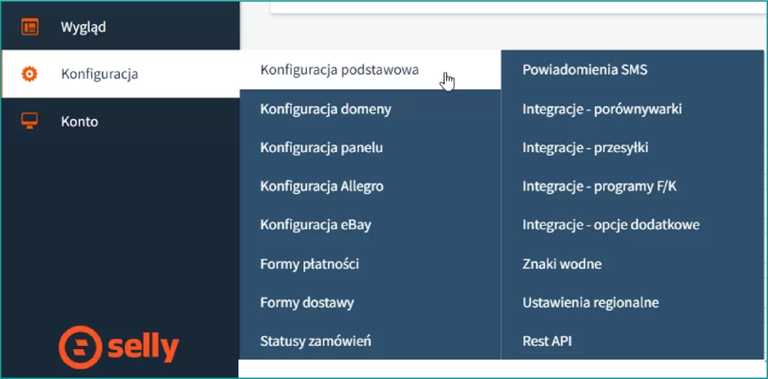
2. Z menu po lewej stronie wybierz **Konfiguracja**, a następnie przejdź do sekcji **Konfiguracja podstawowa**.
{% hint style="info" %}
**Ważny krok:** W sekcji "Obsługa SSL w sklepie" upewnij się, że pole wyboru jest zaznaczone na "tak". Jest to warunek konieczny do nawiązania szyfrowanego połączenia z serwerem SMTP.
{% endhint %}
3. Wróć do menu **Konfiguracja** i wybierz **Parametry e-mail (SMTP)**.
4. W wyświetlonym formularzu uzupełnij pola, korzystając z danych swojego konta w MessageFlow:
* Adres e-mail nadawcy: Wprowadź adres e-mail, który będzie nadawcą wiadomości (np. ). Pamiętaj, że domena musi być wcześniej poprawnie zautoryzowana w MessageFlow.
* Nazwa nadawcy: Wpisz nazwę, którą zobaczą Twoi klienci (np. `Sklep TwojaMarka`).
* Serwer SMTP: `smtp.messageflow.com`
* Port serwera SMTP: `465`
* Użytkownik SMTP: Wprowadź swoją nazwę użytkownika w formacie `1.nazwakonta.smtp`.
* Hasło SMTP: Wpisz hasło do swojego konta SMTP.
5. Po uzupełnieniu danych kliknij przycisk **Sprawdź połączenie SMTP**, aby upewnić się, że dane są poprawne. Po pomyślnym teście zapisz zmiany.
## **Weryfikacja poprawności integracji**
Aby w pełni zweryfikować, czy integracja działa poprawnie, wykonaj w sklepie Selly akcję, która generuje wysyłkę e-maila (np. złóż testowe zamówienie).
Następnie zaloguj się do swojego panelu MessageFlow i przejdź do sekcji E-mail API -> Raporty e-maili. Powinna tam być widoczna wysłana wiadomość wraz z jej statusem. Jeśli pojawią się problemy, sprawdź komunikaty błędów w panelu Selly, najczęściej w logach systemowych lub bezpośrednio po próbie wysyłki.