> For the complete documentation index, see [llms.txt](https://docs.messageflow.com/llms.txt). Markdown versions of documentation pages are available by appending `.md` to page URLs; this page is available as [Markdown](https://docs.messageflow.com/pl/integracje/e-commerce-and-cms/platformy-saas/sote.md).
# SOTE
SOTE to platforma e-commerce, która dostarcza oprogramowanie dla sklepów internetowych. Integracja z MessageFlow przez SMTP pozwala, aby cała Twoja komunikacja e-mail z klientami była wysyłana przez profesjonalną infrastrukturę. Konfiguracja zewnętrznego serwera SMTP daje Ci kontrolę nad reputacją wysyłek i dostęp do szczegółowej analityki w panelu MessageFlow, co jest fundamentem w pracy nad skuteczną komunikacją e-mail i analizą jej efektywności.
## **Przed rozpoczęciem**
Upewnij się, że masz przygotowane dane dostępowe do swojego konta SMTP w MessageFlow. Będziesz ich potrzebować podczas konfiguracji w panelu SOTE. Dane te znajdziesz w panelu MessageFlow w sekcji **E-mail API -> Ustawienia -> Konta SMTP**.\
Więcej informacji: [Broken mention](broken://pages/5DDGGXF2FYReMswyQuyl)
## **Konfiguracja krok po kroku**
Konfiguracja w panelu SOTE składa się z dwóch głównych etapów: dodania serwera pocztowego MessageFlow, a następnie skonfigurowania konta e-mail, które będzie z niego korzystać.
### **Część 1: Dodawanie serwera pocztowego**
1. Zaloguj się do panelu administracyjnego swojego sklepu SOTE.
2. Z menu wybierz **Aplikacje**, a następnie przejdź do sekcji **Obsługa poczty**.
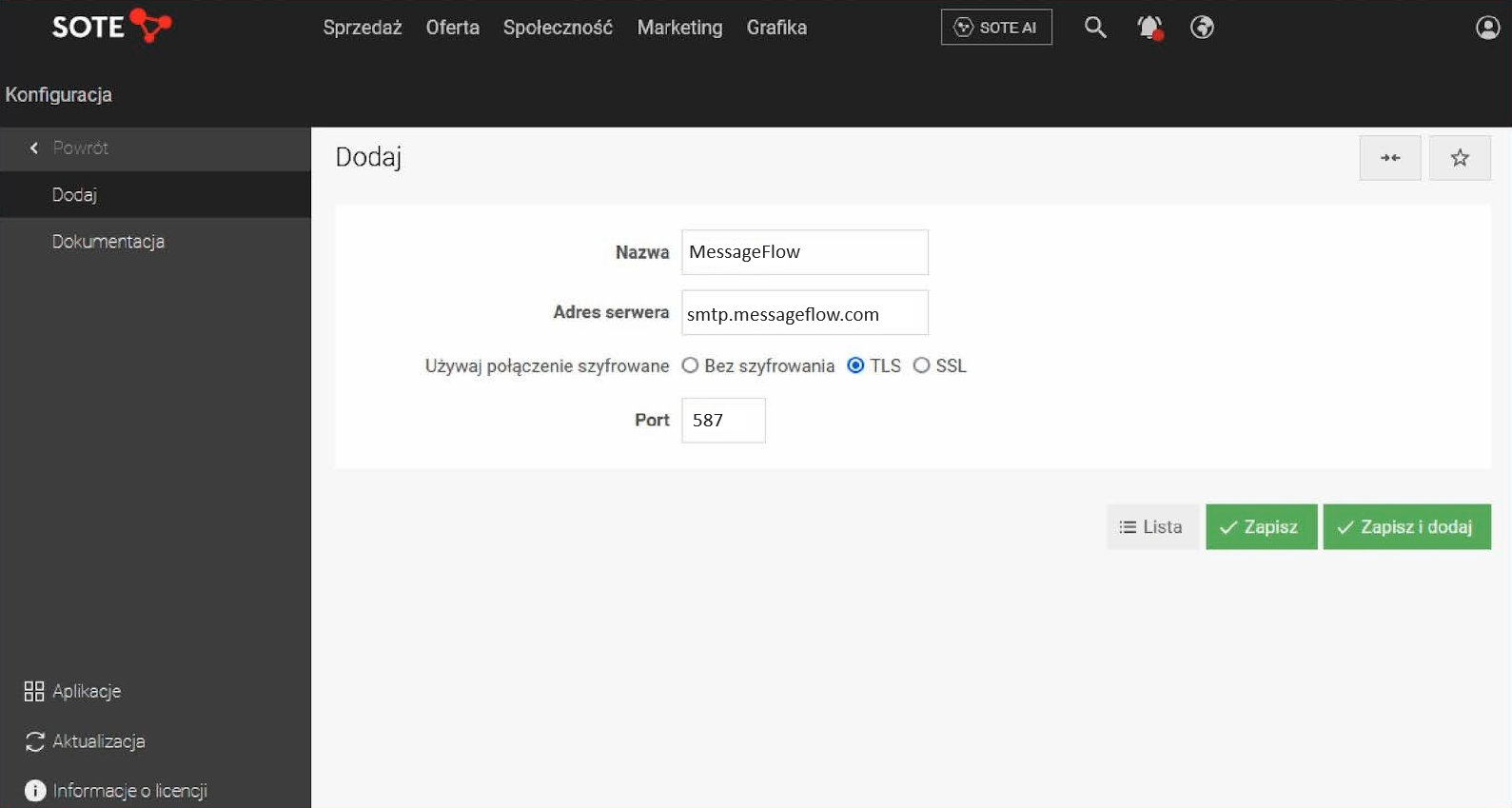
3. W nowym widoku przejdź do zakładki **Serwery pocztowe** i kliknij przycisk **Dodaj**.
4. Wypełnij krótki formularz:
* Nazwa: Wpisz dowolną nazwę, która pozwoli Ci zidentyfikować serwer, np. MessageFlow.
* Adres serwera SMTP: `smtp-relay.messageflow.com`
* Używaj połączenia szyfrowanego: `TLS`
* Port: `587`
3. Kliknij **Zapisz i dodaj**. Nowy serwer pojawi się na liście.
### **Część 2: Konfiguracja konta e-mail**
1. Wciąż w sekcji **Obsługa poczty**, przejdź do zakładki **Konta pocztowe** i kliknij **Dodaj**.
2. Wypełnij formularz, używając danych swojego konta w MessageFlow:
* Serwer pocztowy: Z rozwijanej listy wybierz serwer skonfigurowany w poprzednim kroku (np. `MessageFlow`).
* Adres konta: Wpisz adres e-mail, z którego będą wysyłane wiadomości. Pamiętaj, że domena tego adresu musi być wcześniej poprawnie zautoryzowana w MessageFlow.
* Nazwa: Wprowadź nazwę nadawcy, którą zobaczą Twoi klienci (np. `Sklep TwojaMarka`).
* Adres serwera SMTP: Ponownie wpisz adres serwera: `smtp-relay.messageflow.com`.
* Nazwa użytkownika: Wprowadź swoją nazwę użytkownika w formacie `1.nazwakonta.smtp`.
* Hasło: Wpisz hasło do swojego konta SMTP.
3.
4. Zaznacz odpowiednie opcje, jeśli chcesz, aby konto było domyślne lub używane do wysyłki newsletterów.
5. Kliknij **Zapisz i dodaj**.
## **Weryfikacja i zakończenie konfiguracji**
Aby w pełni zweryfikować, czy integracja działa poprawnie, wykonaj w sklepie SOTE akcję, która generuje wysyłkę e-maila (np. złóż testowe zamówienie).
Następnie zaloguj się do swojego panelu MessageFlow i przejdź do sekcji E-mail API -> Raporty e-maili. Powinna tam być widoczna wysłana wiadomość wraz z jej statusem.