> For the complete documentation index, see [llms.txt](https://docs.messageflow.com/llms.txt). Markdown versions of documentation pages are available by appending `.md` to page URLs; this page is available as [Markdown](https://docs.messageflow.com/pl/mobile-push/kampanie-push/kampanie.md).
# Kampanie
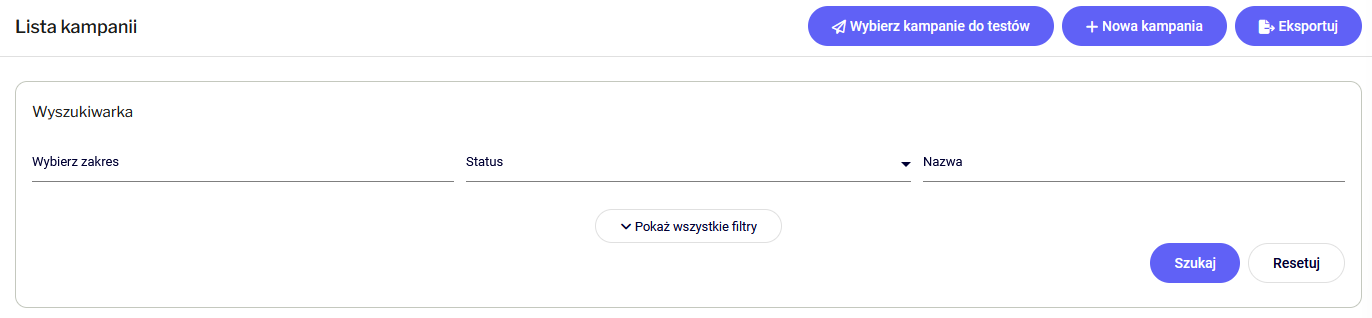
W zakładce **Kampanie -> Lista kampanii** znajdziesz rejestr wszystkich utworzonych wysyłek – zarówno tych zakończonych, jak i wersji roboczych. To główne centrum zarządzania komunikacją push.
#### Górne menu akcji
W prawym górnym rogu ekranu dostępne są kluczowe przyciski operacyjne:
* **Wybierz kampanie do testów**: Umożliwia zaznaczenie wersji roboczych i wysłanie ich na urządzenia testowe przed finalną wysyłką.\
Więcej informacji: [Testowanie wielu kampanii](/pl/mobile-push/kampanie-push/kampanie/testowanie-wielu-kampanii.md)
* **+ Nowa kampania**: Uruchamia kreator tworzenia nowego powiadomienia Push.\
Więcej informacji: [Tworzenie kampanii push](/pl/mobile-push/kampanie-push/kampanie/tworzenie-kampanii-push.md)
* **Eksportuj**: Generuje plik (dostępny w Liście operacji) zawierający szczegółowe dane o widocznych kampaniach.
#### Wyszukiwarka i filtry
Aby szybko odnaleźć konkretną wysyłkę, skorzystaj z sekcji wyszukiwania. Dostępne są następujące filtry:
* **Wybierz zakres**: Filtrowanie po dacie utworzenia lub wysyłki kampanii.
* **Status**: Pozwala wyświetlić tylko kampanie o określonym stanie (np. *Edytowana, Wysłana, Ustawiona*).
* **Nazwa**: Wyszukiwanie po nazwie własnej kampanii (wpisywane ręcznie).
* **Utworzone przez użytkownika**: Pozwala filtrować kampanie stworzone przez konkretnego członka zespołu (wybór z listy użytkowników).
Przyciski **Szukaj** i **Resetuj** służą odpowiednio do zatwierdzenia lub wyczyszczenia filtrów. Przycisk Zwiń/Pokaż wszystkie filtry pozwala ukryć panel wyszukiwania, aby zyskać więcej miejsca na tabelę.
#### Lista kampanii
Lista zawiera szczegółowe informacje o każdej pozycji:
* **Status**: Oznaczenie kolorystyczne informujące o stanie kampanii:
* Edytowana (Żółty): Wersja robocza, którą można modyfikować.
* Wysłana (Zielony): Kampania zakończona.
* **Nazwa**: Nazwa wewnętrzna kampanii wraz z datą i godziną jej utworzenia lub ostatniej edycji.
* **Odbiorcy**: Informacja o wybranej grupie docelowej (nazwa grupy) lub liczbie odbiorców.
* **Szczegóły**: Skrócone statystyki dla wysłanych kampanii (np. wskaźnik OK oznaczający % dostarczonych powiadomień).
* *Informacja o Boosterze:* Jeśli kampania miałą ustawiony follow-up z dodatkową wysyłkę SMS (Booster), w tej kolumnie znajdziesz oznaczenie „Zawiera: 🚀 Kampania Booster” z aktywnym linkiem przenoszącym do raportu tej dosyłki.
* **Akcje** (Prawa strona):
* Edytuj: Przycisk dostępny dla kampanii roboczych (nieaktywny dla wysłanych).
* Raport: Przycisk widoczny przy kampaniach wysłanych – przenosi do szczegółowych statystyk.
* Menu (trzy kropki): Rozwija dodatkowe opcje:
* Podsumowanie: Szybki podgląd parametrów kampanii.
* Kopiuj: Tworzy duplikat kampanii (przydatne przy cyklicznych wysyłkach).
* Wyślij test: Umożliwia ponowne wysłanie testu danej kampanii na wybrane urządzenia.
### Eksport danych
Aby pobrać listę kampanii do pliku, kliknij przycisk **Eksportuj** w prawym górnym rogu. Gotowy plik znajdziesz w zakładce **Konto -> Lista operacji**. Plik .csv zawiera m.in. nazwę kampanii, ID, status, treść z linkami, liczbę odbiorców, wskaźniki CTR, OR czy Swipe oraz login użytkownika.