> For the complete documentation index, see [llms.txt](https://docs.messageflow.com/llms.txt). Markdown versions of documentation pages are available by appending `.md` to page URLs; this page is available as [Markdown](https://docs.messageflow.com/pl/mobile-push/kampanie-push/kampanie/tworzenie-kampanii-push.md).
# Tworzenie kampanii push
Kreator w aplikacji MessageFlow pozwala zaplanować i wysłać powiadomienie w kilku intuicyjnych krokach. Aby rozpocząć:
1. Przejdź do zakładki **Kampanie -> Lista kampanii**.
2. Kliknij przycisk **+ Nowa kampania** znajdujący się w prawym górnym rogu.
3. Wpisz wewnętrzną nazwę kampanii (widoczną tylko w systemie) i kliknij **Utwórz kampanię**.
## Krok 1: Treść powiadomienia
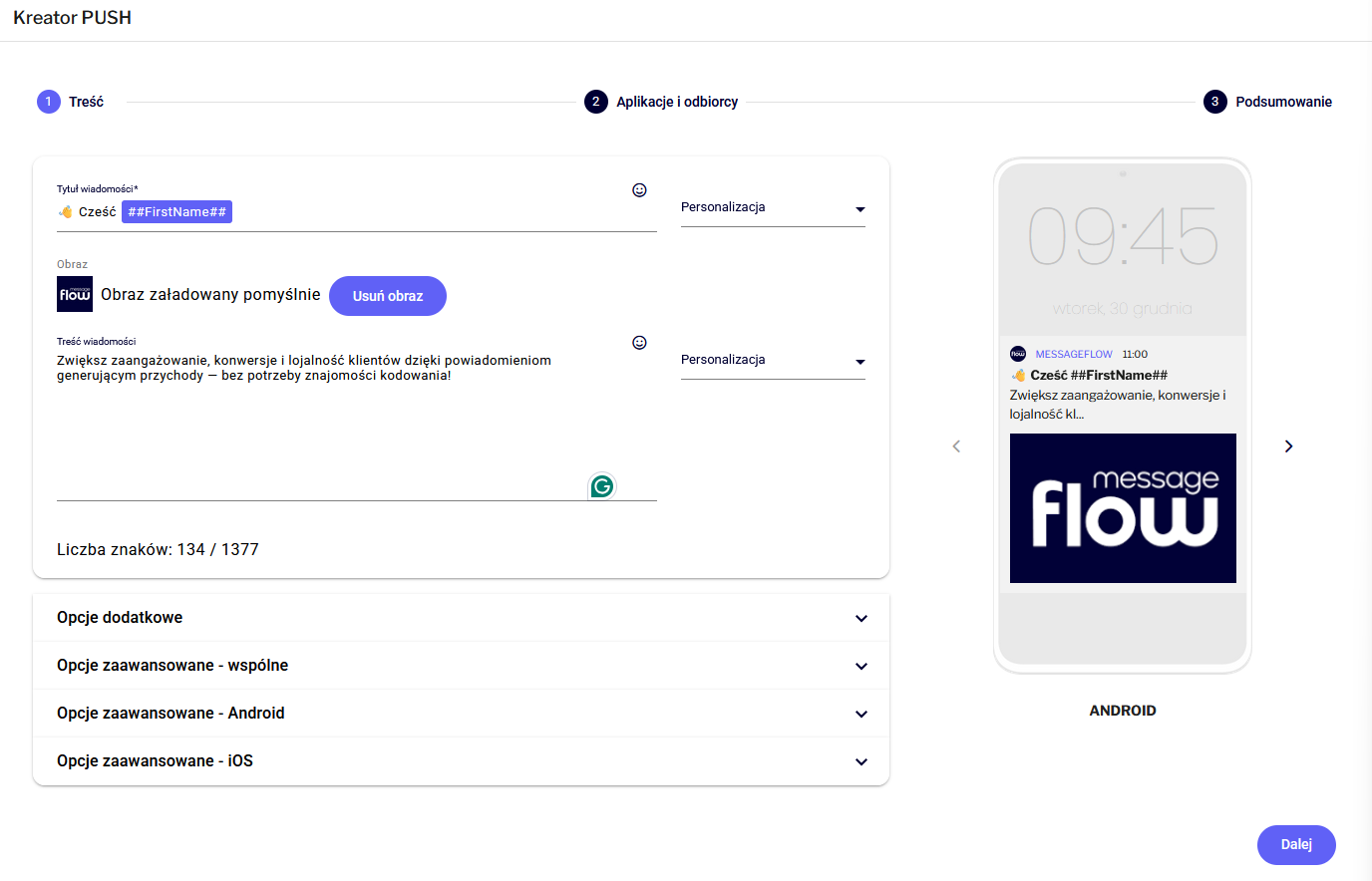
To najważniejszy etap, w którym definiujesz to, co zobaczy użytkownik na ekranie swojego telefonu.
* **Tytuł wiadomości**: Krótki nagłówek powiadomienia. Możesz użyć personalizacji (np. imienia), wybierając go z listy.
* **Treść wiadomości**: Główny tekst komunikatu. Pamiętaj o limitach znaków (najważniejsze informacje umieść na początku, aby nie zostały ucięte przed rozwinięciem).
* Grafika i emotikony:
* Możesz dodać emotikony, aby wyróżnić komunikat.
* Obraz: Wgraj plik graficzny (JPG, PNG), aby wysłać tzw. Rich Push.
* *Wskazówka:* Pliki `.gif` animują się wyłącznie na urządzeniach iOS.
> Podgląd na żywo: Po prawej stronie ekranu system na bieżąco wyświetla wizualizację powiadomienia na systemach Android i iOS.
***
## Krok 2: Opcje dodatkowe
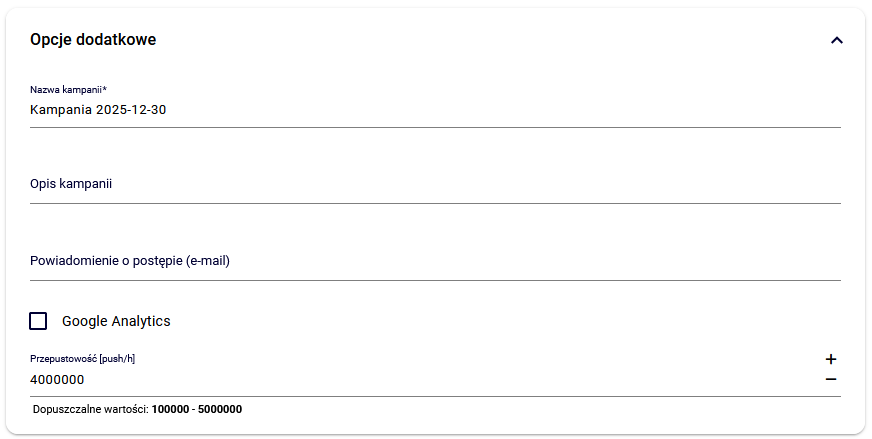
W tej sekcji skonfigurujesz techniczne parametry wysyłki oraz analitykę.
* **Opis kampanii**: Opcjonalna notatka wewnętrzna dla Twojego zespołu.
* **Powiadomienie o postępie (e-mail)**: Zaznacz, jeśli chcesz otrzymać e-mail z informacją o zakończeniu wysyłki.
* **Google Analytics**: Możesz użyć domyślnych parametrów UTM lub zdefiniować własne, aby śledzić ruch w narzędziach analitycznych.
* **Przepustowość**: Określ, ile wiadomości na godzinę ma wysłać system (od 100 tys. do 5 mln). Funkcja ta chroni Twoją aplikację i serwery przed nagłym skokiem ruchu (tzw. efektem DDoS).
***
## Krok 3: Opcje zaawansowane
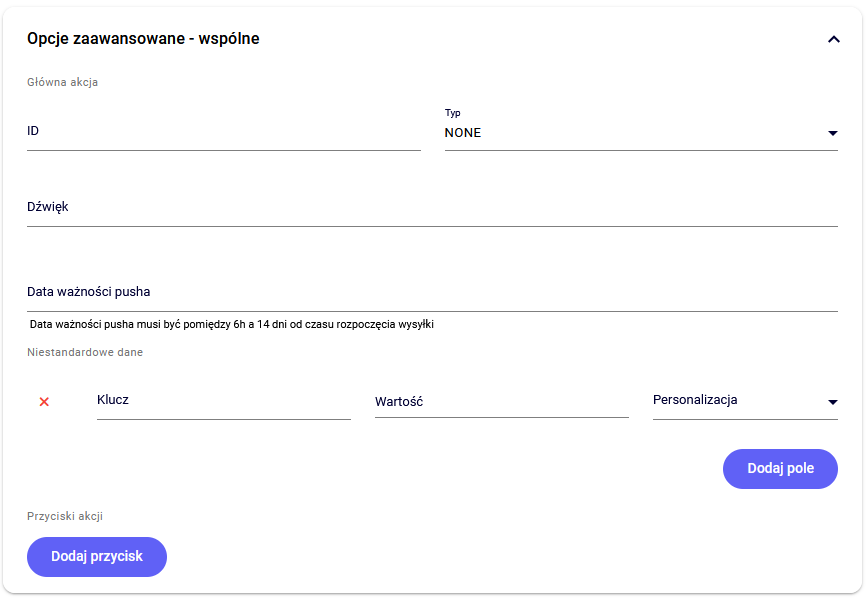
W tej sekcji doprecyzujesz zachowanie powiadomienia oraz dostosujesz je do specyfiki systemów operacyjnych. Opcje zostały podzielone na wspólne oraz dedykowane dla konkretnych platform.
### **Ustawienia wspólne**
* **ID powiadomienia**: Opcjonalny, unikalny identyfikator, który pozwala na późniejszą identyfikację konkretnego powiadomienia w systemach analitycznych.
* **Typ**: Określ, co ma się stać po kliknięciu w powiadomienie:
* NONE: Brak dodatkowej akcji (tylko otwarcie aplikacji).
* BROWSER: Otwiera wskazany link URL w domyślnej przeglądarce internetowej urządzenia.
* WEBVIEW: Wyświetla wskazaną stronę internetową bezpośrednio wewnątrz Twojej aplikacji (bez wychodzenia z niej).
* DEEPLINK: Przenosi użytkownika do konkretnego widoku lub sekcji w aplikacji (np. *app\://promocje/lato*).
* **Dźwięk**: Wybierz plik dźwiękowy (nazwę zasobu), który zostanie odtworzony w momencie nadejścia powiadomienia.
* **Data ważności pusha**: Określ czas, przez jaki serwer (FCM/APNs) ma próbować dostarczyć wiadomość, jeśli urządzenie użytkownika jest offline (np. wyłączone lub bez internetu).
* *Zakres:* od 6 godzin do 14 dni.
* **Niestandardowe dane** (Dodaj pole): Pozwala na przesłanie do aplikacji dodatkowych parametrów w formacie `Klucz: Wartość` (JSON). Są one niewidoczne dla użytkownika, ale mogą wywołać specyficzną logikę w aplikacji (np. wyświetlenie konkretnego banera po starcie).
* *Przykład:* Klucz: `promo_code`, Wartość: `LATO2025`.
* Wartości te można również personalizować.
* **Przyciski akcji** (Dodaj przycisk): Dodaj interaktywne przyciski wyświetlane pod treścią powiadomienia (np. "Yes", "No", "See More").
* Tekst: Etykieta przycisku.
* Typ: Przypisz działanie do przycisku (np. otwarcie linku w przeglądarce).
* Ikona: Opcjonalna grafika przy przycisku.
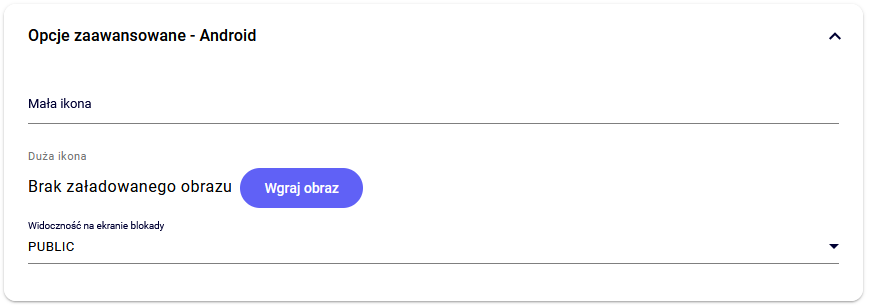
### **Dodatkowe opcje dla Android**
* **Mała ikona**: Ikona wyświetlana na pasku powiadomień (wymaga wcześniejszej konfiguracji w aplikacji).
* **Duża ikona** (Wgraj obraz**)**: Dodatkowa grafika wyświetlana obok treści powiadomienia (np. logo nadawcy lub zdjęcie produktu).
* **Widoczność na ekranie blokady**:
* PUBLIC: Powiadomienie widoczne w całości.
* PRIVATE: Ukrywa szczegóły wrażliwe (np. treść wiadomości), dopóki użytkownik nie odblokuje telefonu.
* SECRET: Powiadomienie nie jest wyświetlane na ekranie blokady.
### **Dodatkowe opcje dla iOS**
* **Podtytuł**: Dodatkowy wiersz tekstu wyświetlany bezpośrednio pod tytułem powiadomienia (pogrubioną czcionką), a nad treścią główną. Idealne miejsce na doprecyzowanie tematu powiadomienia.
***
## Krok 4: Aplikacje i odbiorcy
Wybierz, do kogo ma trafić kampania.
1. **Aplikacje**: Wybierz z listy aplikacje mobilne, do której przypisani są użytkownicy.
2. **Grupa odbiorców**:
* Grupy statyczne: Wcześniej przygotowane, stałe listy kontaktów.
* Segmentator dynamiczny MessageFlow Segments: Grupy aktualizowane w czasie rzeczywistym na podstawie zachowań lub cech użytkowników.
***
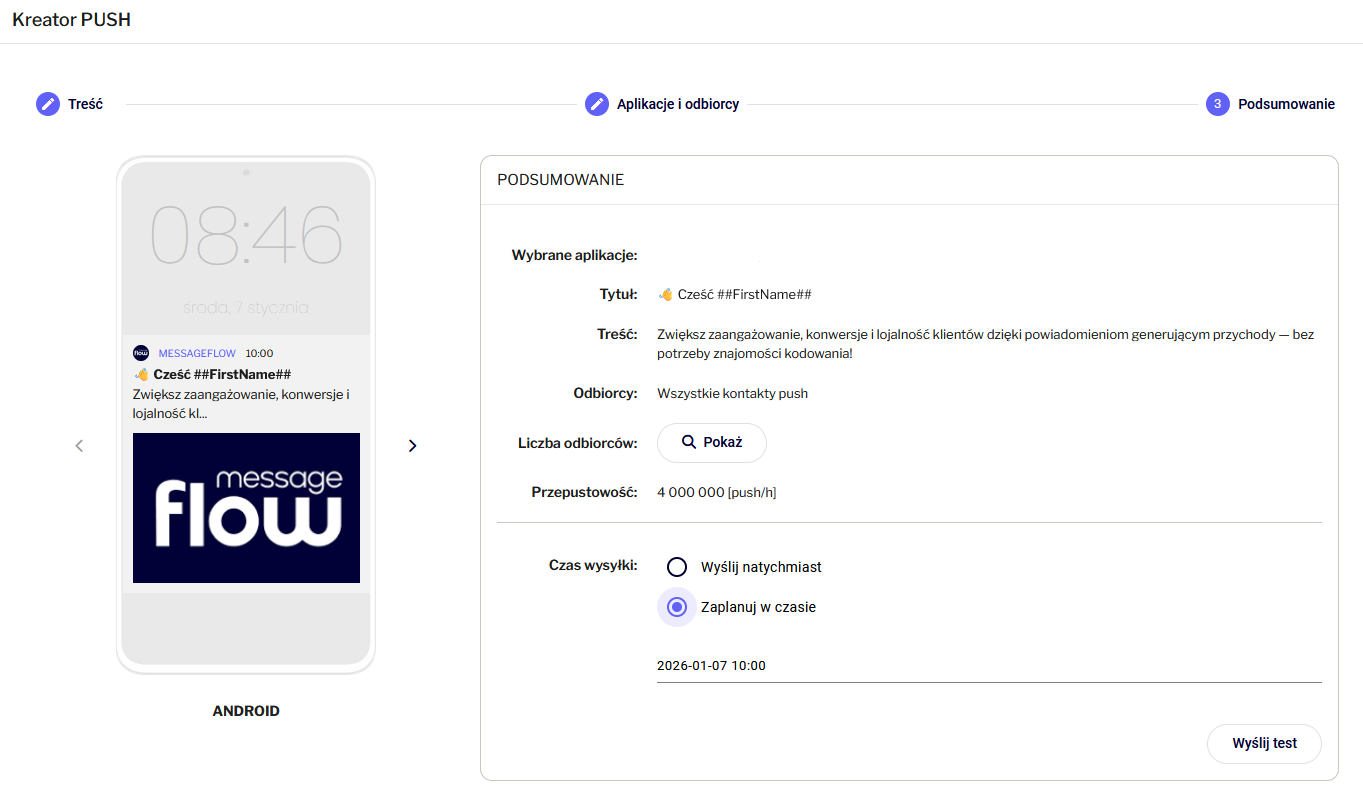
## Krok 5: Podsumowanie i Booster
To ostatni etap, w którym weryfikujesz poprawność wszystkich ustawień przed wysyłką oraz masz możliwość zwiększenia skuteczności kampanii za pomocą narzędzia Booster.
### **Podsumowanie kampanii**
W górnej części ekranu znajdziesz kompletne zestawienie parametrów Twojej wysyłki.
* **Weryfikacja:** Sprawdź podgląd wizualny powiadomienia, wybraną grupę odbiorców oraz ustawienia techniczne (aplikacja, typ linku).
* **Czas wysyłki:** W tym miejscu decydujesz, kiedy kampania ma wystartować. Wybierz jedną z opcji:
* **Wyślij natychmiast:** Kampania zostanie zrealizowana niezwłocznie po kliknięciu przycisku "Zapisz i wyślij".
* **Zaplanuj w czasie:** Pozwala wskazać konkretną datę i godzinę w przyszłości, o której system automatycznie uruchomi wysyłkę.
### **Booster SMS (Zwiększanie zasięgu)**
Dla kampanii PUSH dostępna jest funkcja **Booster SMS**. Pozwala ona automatycznie dotrzeć do użytkowników, którzy zignorowali powiadomienie Push, wysyłając im w zamian wiadomość SMS.
Jak to działa? Jeśli włączysz tę opcję, system wyśle SMS do osób, które nie otworzyły powiadomienia Push w określonym czasie. Warunkiem koniecznym jest posiadanie numerów telefonów przypisanych do kontaktów w wybranej grupie.
#### **Konfiguracja Boostera**
Aby aktywować funkcję, przesuń suwak przy opcji Booster SMS na pozycję ***Włączony***, a następnie uzupełnij:
* **Nadawca SMS / Numery 2-way**: Wybierz z listy pole nadawcy (Sender ID), np. nazwę Twojej firmy, lub numer 2-way, jeśli chcesz umożliwić odbiorcom odpisanie na wiadomość.
* **Treść wiadomości**: Wpisz tekst SMS-a (pamiętaj, że tutaj również możesz używać personalizacji).
* Linki śledzone: Możesz dodać do treści link śledzony, co pozwoli monitorować klikalność (CTR) w kampanii ratunkowej.
* *Liczniki:* Pod polem tekstowym system pokazuje liczbę znaków oraz liczbę części SMS, z których będzie składać się wiadomość.
* *Znaki specjalne*: Jeśli używasz polskich znaków (ą, ę, ś) lub emotikon, upewnij się, że opcja obsługi znaków specjalnych jest zaznaczona (wpływa to na limit znaków w jednej wiadomości).
{% hint style="info" %}
*Wskazówka:* Możesz używać tych samych zmiennych personalizacji co w Pushu (np. imię klienta).
{% endhint %}
* **Warunki wysyłki**: Określ, po jakim czasie od wysyłki głównej kampanii Push ma zostać wysłany SMS (od 2 godzin do 7 dni).
* **Kryterium**: Booster wysyłany jest do osób, które nie kliknęły/nie otworzyły powiadomienia.
* Testowanie: Przed finalną wysyłką kliknij **Wyślij test Booster'a**, aby sprawdzić, jak SMS wyświetla się na Twoim telefonie.
> Ważne: Jeśli w wybranej grupie odbiorców żaden kontakt nie posiada numeru telefonu, opcja Boostera będzie nieaktywna (wyszarzona).
{% hint style="success" %}
**Chcesz dowiedzieć się więcej o możliwościach Boostera?**
Sprawdź, jak działa, jakie daje korzyści i jak może zwiększyć skuteczność Twoich kampanii na stronie produktu: [Message Booster](https://messageflow.com/pl/message-booster/)
{% endhint %}
***
## Finalizacja wysyłki
Na dole ekranu dostępne są trzy przyciski operacyjne:
* **Wstecz**: Pozwala wrócić do poprzedniego kroku (wyboru odbiorców) i nanieść poprawki.
* **Zapisz**: Zachowuje kampanię jako wersję roboczą (*Status: Edytowana*), ale jej nie uruchamia.
* **Zapisz i wyślij**: Zatwierdza kampanię i uruchamia proces wysyłki (lub kolejkuje ją zgodnie z wybraną datą).